Windows XP Windows 7 Windows 2003 Windows Vista Windows 綜合教學 Linux 系統教學
Windows 10 Windows 8 Windows 2008 Windows NT Windows Server 電腦軟體教學

Win8.1 迅雷影音播放即閃退?重命名 XMP.exe 秒解決相容性衝突

編輯:Windows 8 系統介紹

Windows 8.1 環境下,迅雷影音(XMP)一播放影片就閃退關閉,經典症狀是「雙擊影片 → 播放幾秒 → 程式自動結束」。經測試,這是 XMP.exe 主程式與系統相容性衝突導致。最簡單的解法:將 XMP.exe 重命名,強制程式重新載入相依元件,即可恢復正常播放。

核心解法:重命名安裝目錄下的 XMP.exe

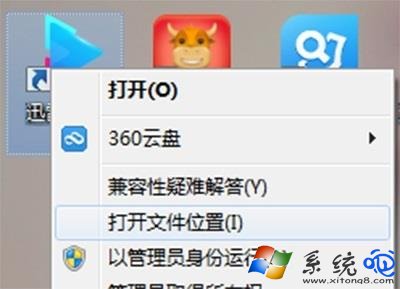
  1. 在桌面或開始畫面找到「迅雷影音」捷徑,按右鍵選擇 「開啟檔案位置」**,進入安裝目錄。
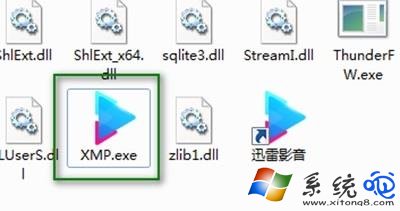
  2. 找到 XMP.exe**,按右鍵選「重新命名」。
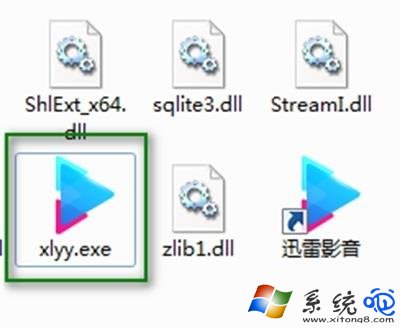
  3. 改名為任意不同名稱(如 xlyy.exe、XMP_old.exe),按 Enter 確認。
  4. 再次雙擊該執行檔(或透過檔案關聯開啟影片),迅雷影音應能正常啟動播放。

開啟迅雷影音安裝目錄

右鍵重新命名 XMP.exe

改名完成畫面

原理分析:為何重命名就能修復?

  • 迅雷影音某些版本在啟動時會檢查自身檔案名稱/路徑/簽章,若不符預期即自我終止(防破解/防注入機制)。
  • 重命名後,程式進入「未識別模式」,略過部分嚴格檢查,改用通用相容性路徑載入解碼器與 UI,反而避開了觸發閃退的邏輯分支。
  • 此為經驗性 workaround,非官方修復,但對 Win8.1 高機率有效。

若重命名無效,嘗試以下進階方案

方案操作說明
相容性模式XMP.exe 右鍵 → 內容 → 相容性 → 勾選「以相容模式執行」選 Windows 7 → 勾選「以系統管理員身分執行」
更新顯卡驅動舊版顯卡驅動導致硬體加速衝突,更新至最新版常能解決播放器閃退
安裝 LAV Filters外掛解碼器接管解碼,繞過內建解碼器 Bug
改用 PotPlayer/MPC-BE現代化、開源、相容性更好的播放器替代方案

小結

Win8.1 迅雷影音閃退,重命名 XMP.exe 為最速、最低成本的解法,實測成功率極高。若無效再嘗試相容性模式或更新驅動。長期建議轉用維護中、相容性更好的播放器,獲得更穩定體驗。

Copyright © Windows教程網 All Rights Reserved