Windows XP Windows 7 Windows 2003 Windows Vista Windows 綜合教學 Linux 系統教學
Windows 10 Windows 8 Windows 2008 Windows NT Windows Server 電腦軟體教學

重灌 Win8 開機報 0xc000000e 錯誤?BCD 引導修復指令完整教學

編輯:Windows 8 系統介紹

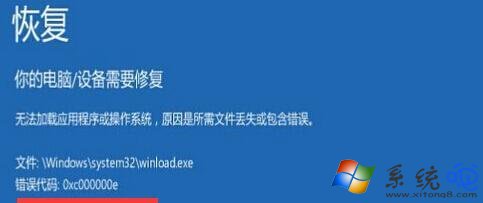
重灌 Windows 8 後開機出現 0xc000000e 錯誤,畫面顯示「選取的項目無法載入,應用程式不存在或損毀」,無法進入系統。這是開機設定資料(BCD)遺失或指向錯誤分區所致。本文教你進入 PE 環境,用 bcdedit 指令重建開機項目,修復引導無需重灌。

前置準備:進入 PE 系統並開啟命令提示字元

  1. 使用 Windows PE 開機隨身碟/光碟啟動電腦(如 WinPE、微軟官方安裝媒體選「修復電腦」→「疑難排解」→「命令提示字元」)。
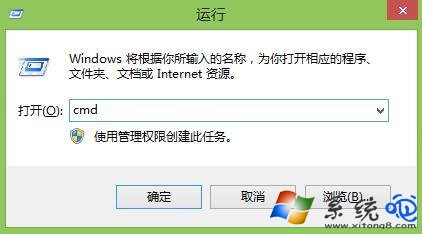
  2. 在 PE 桌面按 Win+R 輸入 cmd 開啟命令提示字元。

0xc000000e 錯誤畫面

PE 環境開啟命令提示字元

核心修復指令:重設 BCD 開機裝置路徑

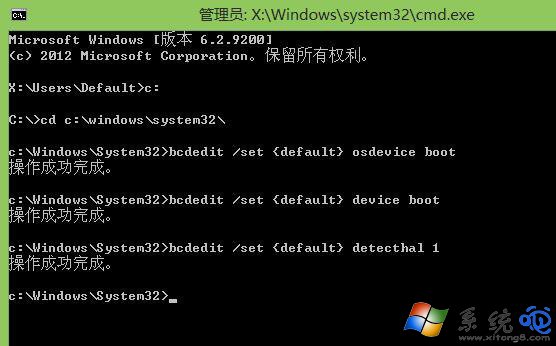
在命令提示字元依序輸入以下指令(每行按 Enter):

c:
cd c:\windows\system32\
bcdedit /set {default} osdevice boot
bcdedit /set {default} device boot
bcdedit /set {default} detecthal 1
  • osdevice boot / device boot:告訴開機管理員「作業系統與開機載入器都在標示為啟動的分區」。
  • detecthal 1:啟用硬體抽象層自動偵測,提高硬體相容性。

執行 bcdedit 修復指令

驗證與後續步驟

  1. 重新開機,移除 PE 媒體,觀察是否能正常進入 Windows 8。
  2. 若仍報錯,嘗試在 PE 中用 diskpart 確認系統分區是否標示為 Active(作用中)**。
  3. 若問題持續,建議備份資料後重新分區、重灌系統(此為終極解法)。

原理補充:為何會出現 0xc000000e?

錯誤碼 0xc000000e 代表 STATUS_NO_SUCH_DEVICE。常見原因:

  • Clone/還原映像檔後,BCD 中記錄的裝置 ID(GUID)與實際分區不符。
  • 多硬碟環境下,BIOS 開機順序變更導致系統分區磁碟代號漂移。
  • 分區工具調整分區大小/位置破壞了開機扇區或 BCD 儲存區。

替代工具:Bootice 圖形化修復

不習慣指令者,可在 PE 中使用 Bootice 工具:

  • 選「BCD 編輯」→「備份當前 BCD」→「新增」→ 選擇「Windows 8/10」模板 → 自動偵測系統分區 → 「儲存」。
  • 圖形介面直覺,適合不熟悉 bcdedit 參數的使用者。

小結

遇到 0xc000000e 不必立刻重灌。進 PE 執行三條 bcdedit 指令重設開機裝置路徑,多數情況能直接修復引導。記得先備份重要資料,操作前先用 bcdedit /enum 觀察現狀,更有把握!

Copyright © Windows教程網 All Rights Reserved