Windows XP Windows 7 Windows 2003 Windows Vista Windows 綜合教學 Linux 系統教學
Windows 10 Windows 8 Windows 2008 Windows NT Windows Server 電腦軟體教學

Win8 攝影機權限設定:開啟「相機與麥克風」存取權,解決無法啟動相機 App

編輯:Windows 8 系統介紹

開啟 Windows 8 內建「相機」App 卻跳出「需要權限」提示,無法使用網路攝影機?這是因為系統隱私權設定預設封鎖 App 存取相機與麥克風。本文教你快速開啟權限,讓相機、Skype、Teams 等應用程式正常存取影音裝置。

操作步驟:透過 Charms 列設定開啟權限

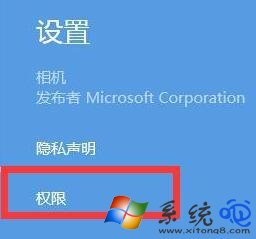
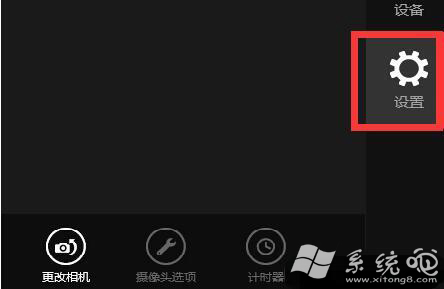
  1. 開啟「相機」App,出現權限提示時,將滑鼠移至螢幕右側邊緣喚出 Charms 列,點選 「設定」**。
  2. 在設定面板中點選 「權限」** 選項。
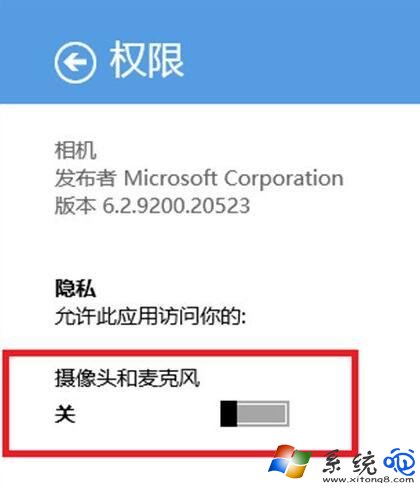
  3. 將 「相機與麥克風」** 開關切換為 「開」** 狀態。

相機 App 權限提示畫面

Charms 列開啟設定

進入權限設定頁面

開啟相機與麥克風開關

補充:透過 PC 設定完整管理 App 權限

若需更細緻控制(如只允許特定 App 使用相機),可走完整路徑:

  1. Charms 列 → 「設定」 → 「變更電腦設定」(最底部)。
  2. 左側選單選「隱私權」 → 「相機」。
  3. 總開關設為「開」,下方各 App 個別開關可自行決定。

常見問題排查

現象可能原因解決方向
權限已開但相機仍黑畫面驅動程式異常/被其他程式佔用裝置管理員重新安裝攝影機驅動;關閉其他使用相機的程式
設定頁面找不到「相機」選項系統版本較舊/企業版群組原則限制執行 Windows Update;檢查群組原則「允許 Windows 應用程式存取相機」
外接 USB 攝影機不工作裝置未正確安裝/供電不足重新插拔 USB;嘗試後方主機板原生 USB 孔;檢查裝置管理員是否有錯誤代碼

隱私權小提醒

  • 僅授權信任的 App 存取相機/麥克風,定期檢查權限清單移除不再使用的 App。
  • 筆電建議貼上物理遮蔽貼,雙重保護隱私。

小結

Win8 相機無法使用多半是隱私權設定預設關閉。透過 Charms 列 → 設定 → 權限 → 開啟「相機與麥克風」,30 秒即可解決。記得同步檢查 PC 設定中的隱私權頁面,只授權必要的 App,兼顧便利與安全。

Copyright © Windows教程網 All Rights Reserved