想一次選取多個檔案卻不想按住 Ctrl 點滑鼠?Windows 8.1 內建「使用核取方塊選取項目」功能,開啟後每個檔案/資料夾前方都會出現核取方塊,滑鼠單點即可多選,觸控螢幕操作更直覺。本文教你兩步驟啟用這項隱藏好用功能。
操作步驟:透過資料夾選項啟用核取方塊
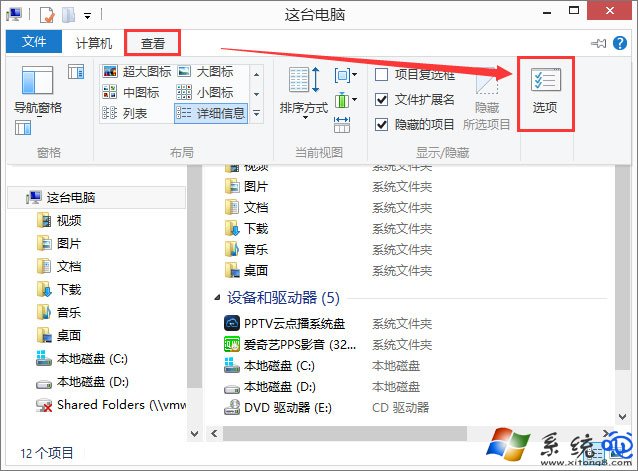
- 開啟「這台電腦」(或任意資料夾),點選上方功能區 「檢視」** 索引標籤。
- 點選最右側 「選項」** → 「變更資料夾與搜尋選項」**。
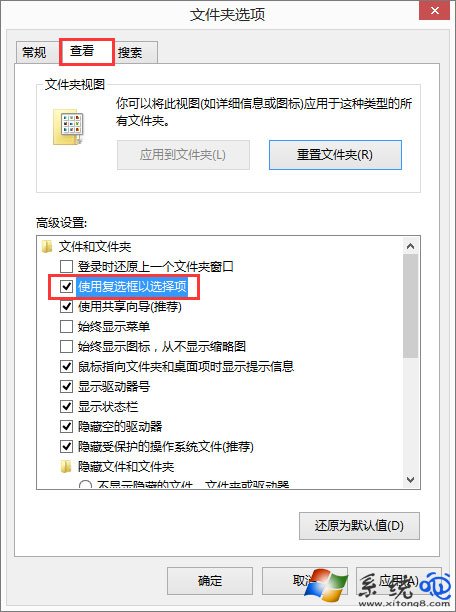
- 在「資料夾選項」視窗切換至 「檢視」** 索引標籤。
- 在「進階設定」清單中向下捲動,找到 「使用核取方塊選取項目」** 並 勾選**。
- 點選「套用」→「確定」完成設定。
啟用後的操作體驗
- 滑鼠操作: 將滑鼠游標移至檔案上方,左側會出現核取方塊,點一下即選取,再點一下取消選取,完全不需按鍵盤。
- 觸控螢幕: 手指點擊核取方塊區域即可多選,比長按拖曳選取更精準、不易誤觸。
- 鍵盤搭配: 依然支援 Ctrl+點選、Shift+點選區間選取,核取方塊只是新增一種互動方式。
適用版本與同步設定
- 此功能自 Windows Vista 起即存在,Win7/Win8/Win8.1/Win10/Win11 皆支援。
- 若使用 Microsoft 帳號登入並開啟「同步設定」,此選項會跨裝置同步,一台設定多台生效。
小結
「使用核取方塊選取項目」是 Windows 隱藏的效率神器,兩步驟啟用即可讓多選檔案變得像勾選清單一樣直覺。無論是滑鼠、觸控筆或手指操作,都能大幅降低誤選風險,強力推薦開啟!