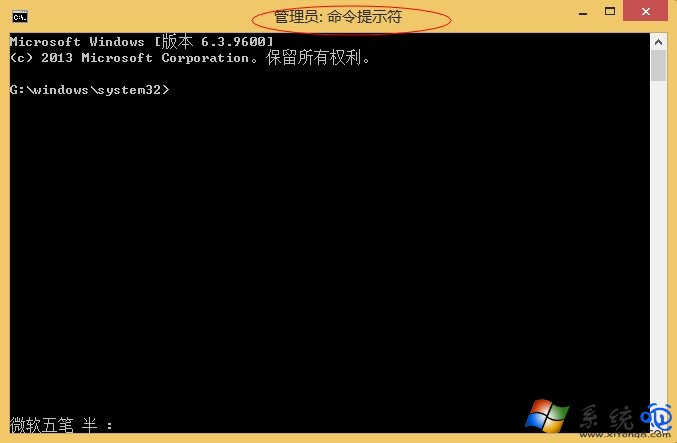
明明網路連線正常、Chrome、Firefox 都能上網,只有 IE 瀏覽器打不開網頁?這通常是 Windows 網路通訊協定堆疊(Winsock 目錄)損毀或設定錯誤導致。Windows 8.1 內建 netsh winsock reset 指令,能將 Winsock 目錄重置為預設狀態,快速修復 IE 無法連網問題。本文提供完整管理員權限操作流程。
netsh winsock reset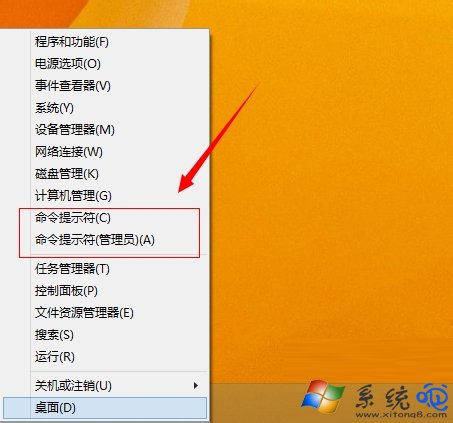
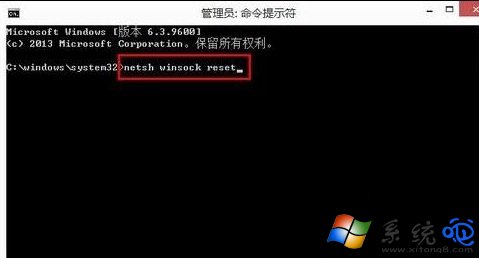
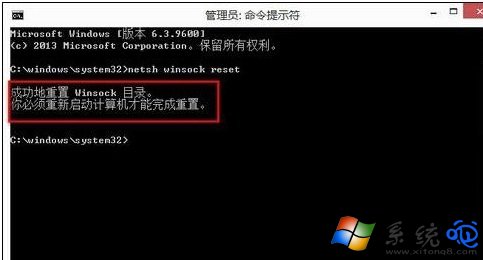
Winsock(Windows Sockets)是 Windows 應用程式存取網路服務的標準 API。其目錄儲存了傳輸層協定(TCP/UDP)、名稱解析、服務提供者等資訊。當第三方軟體(VPN、防火牆、加速器、惡意程式)安裝或移除時,可能修改或損毀此目錄,導致特定應用(特別是深度整合系統的 IE)無法正常建立網路連線。
在同一個管理員命令提示字元中依序執行:
netsh int ip reset
ipconfig /release
ipconfig /renew
ipconfig /flushdns
執行完畢後同樣需重新開機。此組合指令能修復更深層的 TCP/IP 設定異常。
| 誤區 | 正確做法 |
|---|---|
| 用一般命令提示字元執行 | 必須「以系統管理員身分執行」 |
| 執行後不重開機 | 重開機為必要步驟,否則變更不生效 |
| 以為能修復所有瀏覽器問題 | 僅修復系統層網路堆疊,瀏覽器本身設定/擴充功能問題需另行排查 |
netsh winsock reset 是修復 IE 無法上網、網路連線異常的黃金指令。配合管理員權限與重開機,通常能一鍵解決「只有 IE 連不上網」的疑難雜症,建議收藏備用!