Windows XP Windows 7 Windows 2003 Windows Vista Windows 綜合教學 Linux 系統教學
Windows 10 Windows 8 Windows 2008 Windows NT Windows Server 電腦軟體教學

Win8.1 開始屏幕磁貼佈局全攻略:添加、調整、分組、動態

編輯:Windows 8 系統介紹

準備工作

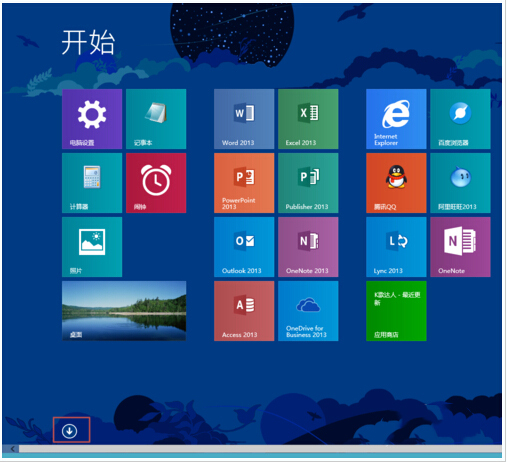
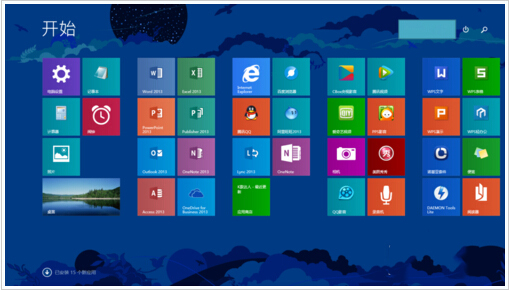
查看當前「開始」屏幕佈局。
開始屏幕初始狀態

核心操作

1. 添加磁貼

  1. 點擊「開始」屏幕下方下箭頭進入「所有應用」。
    下箭頭進入所有應用
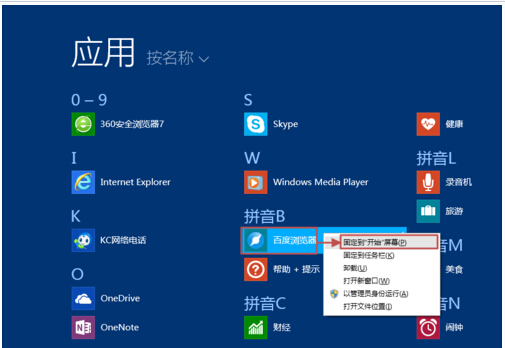
  2. 右鍵目標應用 → 選擇「固定到『開始』屏幕」。
    固定到開始屏幕
  3. 點擊界面下方上箭頭返回「開始」屏幕。

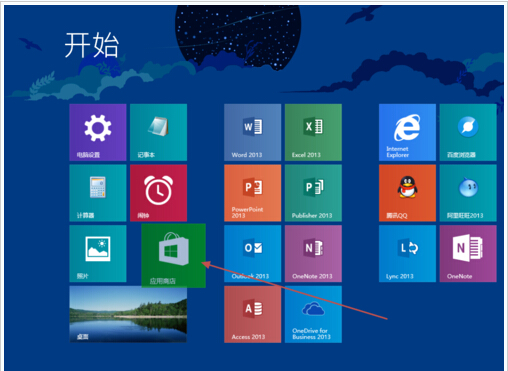
2. 調整磁貼位置

按住鼠標左鍵拖拽磁貼至合適位置放開。

3. 調整磁貼大小

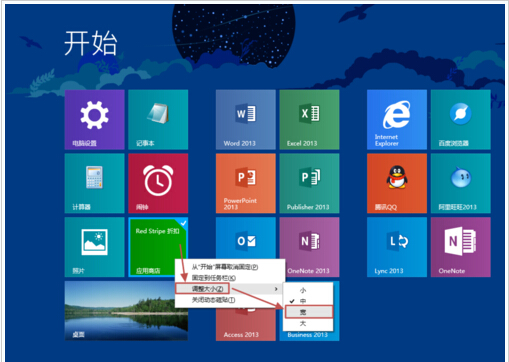
  1. 右鍵磁貼 → 「調整大小」。
  2. 選擇「小」「中」「寬」「大」(如選「寬」)。
    調整大小選單

4. 刪除磁貼

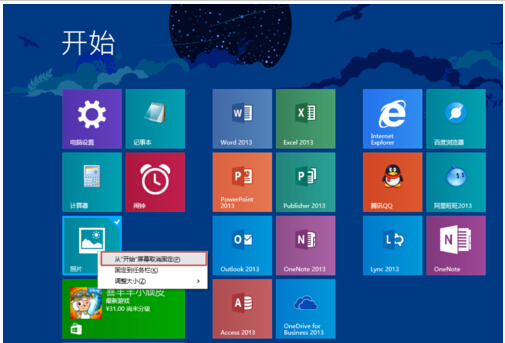
右鍵磁貼 → 「從『開始』屏幕取消固定」。
取消固定

5. 啟用/關閉動態磁貼

右鍵磁貼 → 「關閉動態磁貼」或「啟用動態磁貼」(視應用是否支持)。
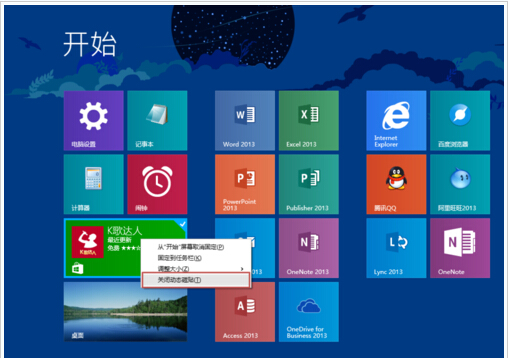
動態磁貼選項 動態磁貼效果

6. 磁貼分組命名

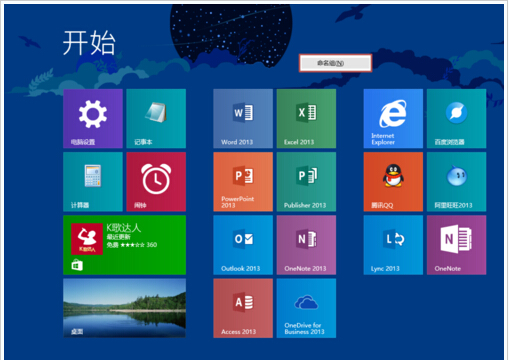
  1. 「開始」屏幕空白處右鍵 → 「命名組」。
    命名組
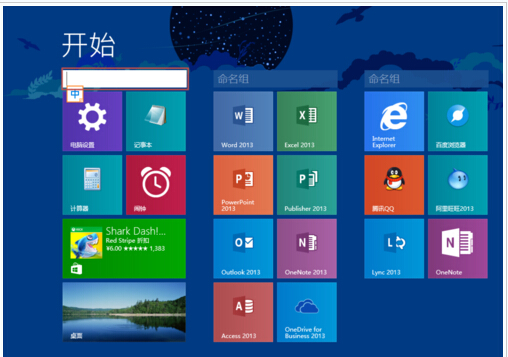
  2. 輸入組名。
    輸入組名

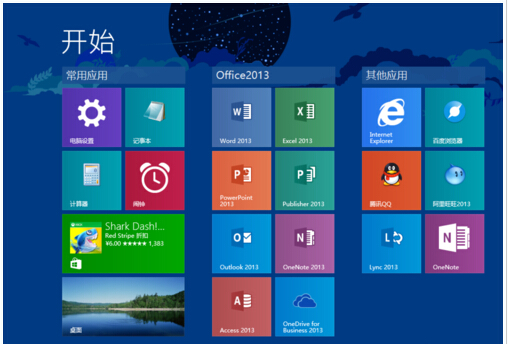
最終效果

整理後的開始屏幕清晰有序。
最終效果

Copyright © Windows教程網 All Rights Reserved