Windows 8/8.1 內建「Windows 行動中心」提供「簡報模式」,可一鍵關閉螢幕保護、鎖定背景、靜音、關閉通知等干擾,適合投影簡報、會議分享。以下說明啟用與自訂設定步驟。
開啟行動中心
- 桌面空白處右鍵 → 「所有應用程式」 → 「控制台」。
或 Win+X → 「控制台」。
- 檢視模式切為「大圖示」 → 點選「Windows 行動中心」。
啟用與設定簡報模式
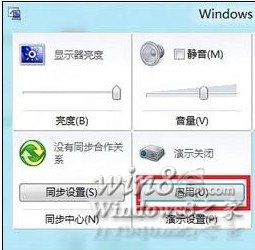
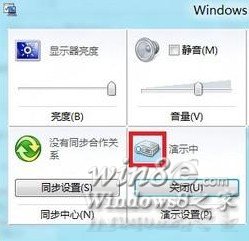
- 點擊「開啟」啟用簡報模式(圖示變亮)。
- 點選「簡報設定」圖示(投影機圖示)。
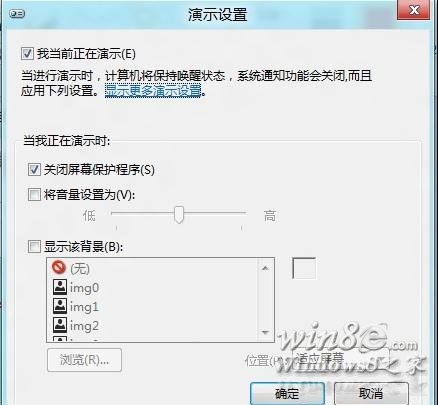
- 依需求勾選:
• 關閉螢幕保護
• 靜音
• 隱藏桌面背景(使用純色)
• 不顯示通知
• 設定特定投影解析度等。
- 點擊「確定」套用,簡報期間自動生效,結束簡報再次點擊「關閉」恢復原設定。
快速啟用技巧
釘選「Windows 行動中心」到工作列或開始畫面,未來可一鍵開啟/關閉簡報模式,無需每次鑽控制台。