前言
將 Windows 8 完整安裝至 USB 儲存裝置(隨身碟/外接硬碟),即插即用於任何電腦開機,保留個人設定、應用、檔案,不影響主機原有系統。本文使用免費工具 WinToUSB (Windows 安裝工具) 實作完整流程。
準備工具與材料
- Windows 8 ISO 映像檔(32/64 位元視需求)。
- WinToUSB 2.0 正式免安裝版(或同類工具:Rufus + 手動部署、官方 Windows To Go 建立精靈需企業版)。
- USB 3.0 隨身碟/外接硬碟,**容量 ≥ 16 GB**(建議 32 GB+,USB 3.0 速度才足夠流暢)。
安裝步驟
- 將 ISO 掛載/解壓縮至資料夾(如
D:\Win8_x64),備用 sources\install.wim。
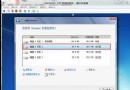
- 執行 WinToUSB → 選擇「Windows Vista/2008/2008 R2/7/8」 → 「瀏覽」選取
install.wim → 下拉選單選擇對應版本(如 Windows 8 Pro)→「下一步」。
- 選取目標 USB 裝置分割區 → 勾選「將系統安裝到這個分割區上」與「將此分割區作為引導分割區」 →「下一步」。
- 選擇「不進行磁碟控制器驅動程式注入」(通用相容)→「下一步」。
- 關鍵步驟:選擇「此系統是安裝在 USB 移動硬碟上」 →「下一步」(此選項會注入 USB 開機必要驅動、調整分頁檔/休眠設定)。
- 點擊「安裝系統」,等待檔案複製、驅動注入、BCD 建立完成(視 USB 速度 10~30 分鐘)。
- 安裝完成 → 重新啟動電腦 → BIOS 設定 USB 為第一開機序 → 開機進入 Windows 8 初始設定(OOBE)→ 完成進入桌面。
關鍵注意事項
- USB 3.0 必備: USB 2.0 隨身碟 4K 隨機讀寫極慢,實際使用卡頓嚴重,體驗極差。
- 授權限制: Windows To Go 官方功能需 Enterprise 版授權;WinToUSB 為第三方實作,授權合規性自行判斷。
- 驅動程式: 每插新電腦首次開機會自動偵測安裝硬體驅動,第二次開機即流暢。
- 資料安全: 使用完畢正常關機 → 拔除 USB 攜帶離開,主機原系統完全不受影響。
總結
透過 WinToUSB 將 Windows 8 安裝至 USB 3.0 大容量隨身碟/外接硬碟,即可擁有「隨身作業系統」:任何電腦插上開機即用,保留完整環境,適合頻繁更換工作設備、系統維護、隱私隔離需求者。