Windows XP Windows 7 Windows 2003 Windows Vista Windows 綜合教學 Linux 系統教學
Windows 10 Windows 8 Windows 2008 Windows NT Windows Server 電腦軟體教學

Win8 系統內建燒錄光碟功能?檔案總管一鍵燒錄資料/影音光碟

編輯:Windows 8 系統介紹

Win8 內建光碟燒錄功能,無需安裝 Nero、燒錄精靈等第三方軟體,直接在檔案總管以「燒錄到光碟」功能即可將檔案、照片、影片、音樂燒錄成 CD/DVD,支援「如 USB 隨身碟」 (Live File System) 與「適用於 CD/DVD 播放機」 (Mastered) 兩種格式。
操作步驟

  1. 開啟檔案總管(Win+E),找到要燒錄的檔案/資料夾,Ctrl+點選多選。
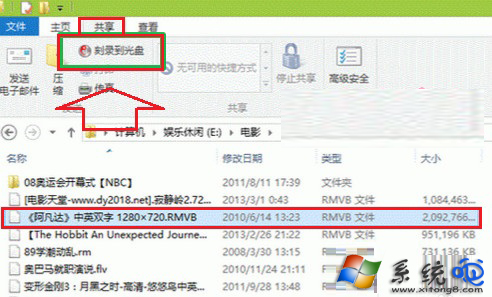
  2. 工具列切換至 「共用」 索引標籤(或右鍵選單),點選 「燒錄到光碟」。
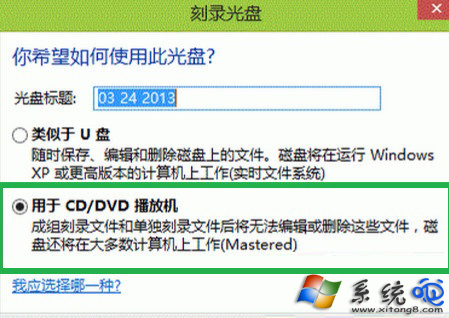
  3. 輸入 光碟標題,選擇 「適用於 CD/DVD 播放機」(Mastered 格式,關盤後不可再寫入,相容性最佳),按 「下一步」。
  4. 系統開始複製檔案到暫存區,等待完成(視檔案大小耗時數分鐘)。
  5. 視窗提示「檔案已準備好要寫入光碟」,點選光碟機圖示工具列 「管理」→「完成燒錄」。
  6. 確認光碟名稱、燒錄速度(建議選較低速度如 4x/8x 提高成功率),按 「下一步」 開始實際燒錄。
  7. 燒錄完成光碟自動彈出,可在其他電腦/播放機驗證內容。

檔案總管共用索引標籤燒錄到光碟

燒錄光碟視窗選擇格式

格式選擇指南:
• 如 USB 隨身碟 (Live File System):支援多次寫入/刪除/修改,像隨身碟一樣使用,但僅限 Windows Vista/7/8/10 系統讀取,舊版 Windows、Mac、車載播放機可能無法識別。
• 適用於 CD/DVD 播放機 (Mastered):一次性寫入關盤,幾乎所有電腦、DVD 播放機、車載音響、遊戲主機皆可讀取,適合備份分享、製作安裝光碟、燒錄影音光碟。
建議預設選 Mastered 格式,除非確定需多次修改內容且僅在新版 Windows 使用。

Copyright © Windows教程網 All Rights Reserved