PIN 碼是 Windows 8 引入的便捷登入方式,僅需 4 位數字即可快速解鎖,比輸入冗長密碼更有效率。本文詳細說明如何在 Windows 8 中建立、變更與移除 PIN 碼。
建立 PIN 碼
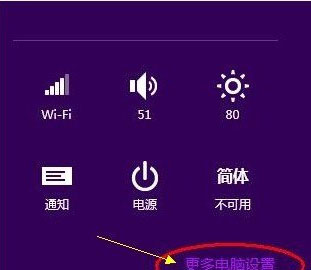
- 在桌面將滑鼠移至右下角喚出 Charms 列,點選「設定」→「更多設定」(或直接按 Win+I → 「變更電腦設定」)。
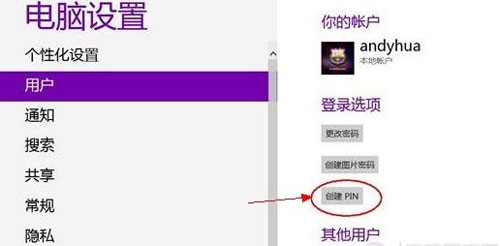
- 於左側選單選擇「使用者」→「登入選項」。
- 在「PIN 碼」區塊點擊「建立 PIN 碼」。
- 系統要求驗證目前帳號密碼,輸入後點擊「確定」。
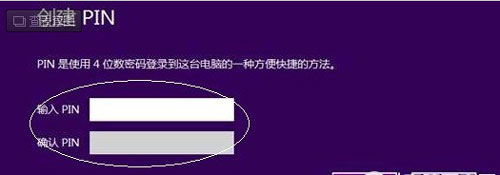
- 輸入 4 位數字 PIN 碼,再次確認,點擊「完成」即可啟用。

補充說明
- PIN 碼僅限數字,長度固定 4 碼(Windows 10 後支援更長與字母)。
- 若忘記 PIN,可在登入畫面點選「登入選項」改用密碼登入,再重新設定。
- PIN 碼僅適用於本機登入,不影響 Microsoft 帳號雲端密碼。