Windows 8 將開始按鈕移至右側 Charms 列(Win+C 或滑鼠移至右上/右下角),圖示為 Windows 標誌。Charms 列包含:搜尋、共享、開始、裝置、設定,功能完整覆蓋傳統開始選單核心操作。

Charms 列與開始按鈕
按 Win+X,桌面左下角彈出高階功能選單:程式與功能、網路連線、電源選項、事件檢視器、系統、裝置管理員、磁碟管理、電腦管理、命令提示字元、工作管理器、控制台、檔案總管、搜尋、執行、桌面。桌面與 Metro 介面雙模通用。
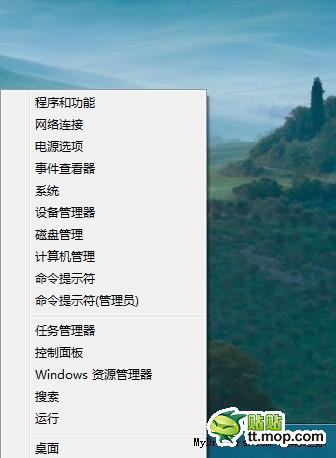
Win+X 選單(桌面)
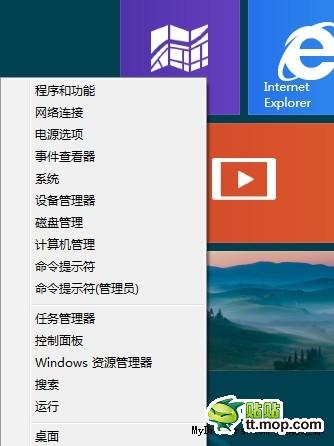
Win+X 選單(Metro)
%ProgramData%\Microsoft\Windows\Start Menu(即「程式資料\Microsoft\Windows\開始選單」)。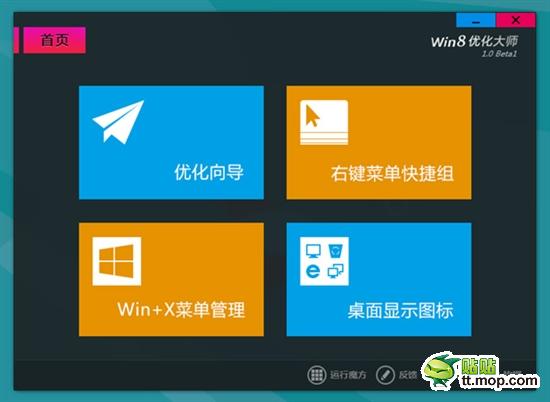
工具列建立開始選單
| 工具 | 特色 | 授權 |
|---|---|---|
| Win8 優化大師 (WinStart) | 國產優化套件內建,一鍵啟用開始按鈕,含關機/重開機/登出選單 | 免費 |
| Classic Shell | 開源經典,高度自訂按鈕圖示、選單樣式、皮膚、熱鍵,支援繞過開始畫面直進桌面 | 免費 |
| Start8 | 商業級打磨,按鈕圖示可換膚,右鍵整合執行/關機,搜尋整合 Metro 應用 | 4.99 美元 |
| ViStart | 輕量級,安裝後 Win 鍵直接喚出類 Win7 開始選單,體驗最接近原生 | 免費 |
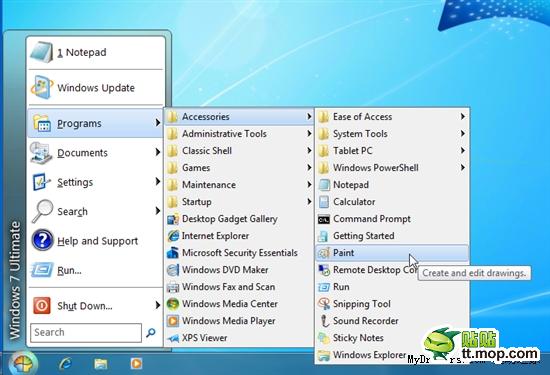
Classic Shell
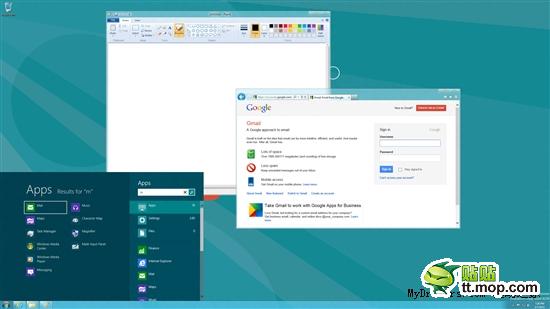
Start8
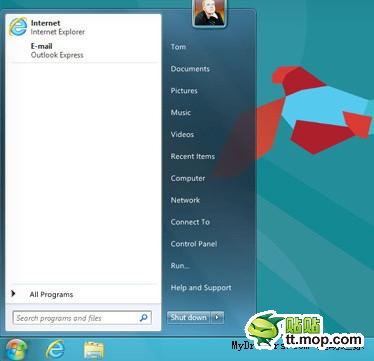
ViStart