實體記憶體不足時,調整虛擬記憶體(分頁檔)緩解卡頓
虛擬記憶體使用硬碟空間模擬記憶體,適當設定可減少記憶體耗盡導致的系統停頓。建議將分頁檔設為固定大小,避免動態調整造成碎片。
設定步驟
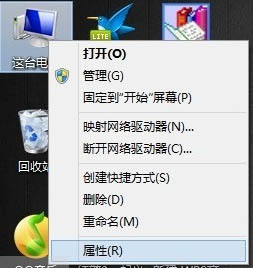
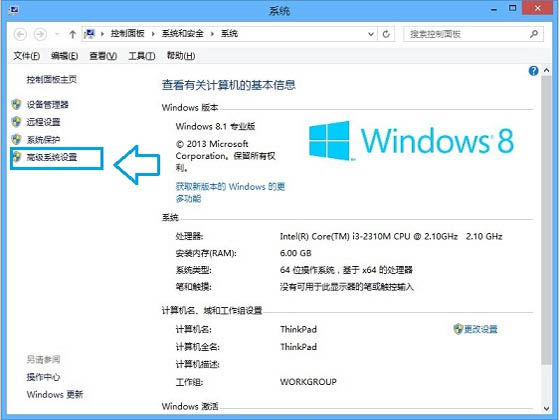
- 桌面「這台電腦」右鍵 → 「內容」。
- 左側「進階系統設定」。
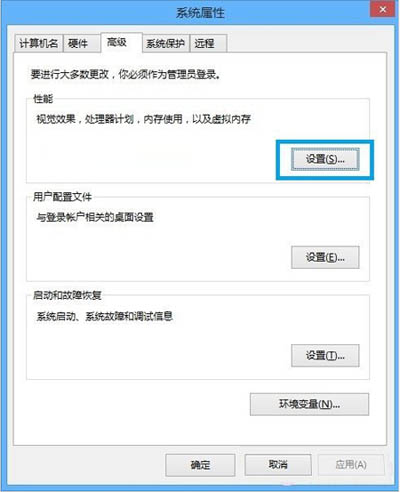
- 「進階」索引標籤 → 「效能」→「設定」。
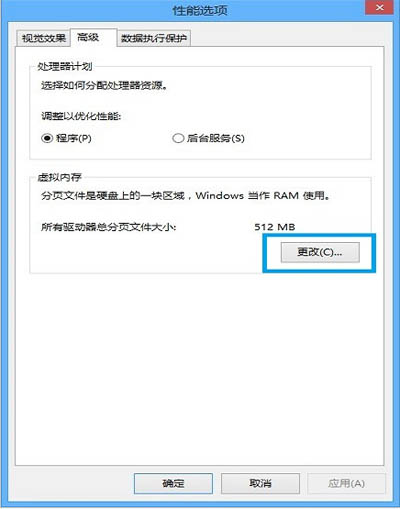
- 「進階」索引標籤 → 「虛擬記憶體」→「變更」。
- 取消勾選「自動管理所有磁碟機的分頁檔大小」。
- 選擇系統碟(通常 C:)→ 「自訂大小」:
初始大小:建議 = 實體記憶體 × 1.5
最大值:建議 = 實體記憶體 × 3(或同初始大小固定)
- 「設定」→ 確定所有視窗 → 重開機生效。
進階建議
- SSD 系統碟:現代 SSD 壽命較長,可放心放置分頁檔;若極度在意壽命,可移至次要機械硬碟(但速度較慢)。
- 實體記憶體 ≥ 16GB 且非專業圖像/影音/虛擬機用戶:可嘗試關閉分頁檔(需充分測試穩定性)。
- 固定大小(初始=最大)可避免分頁檔動態擴縮造成磁碟碎片,提升存取效率。