Windows 8 鎖定畫面如手機般直觀,多種快速鎖定/解鎖方式
Windows 8 開機/喚醒進入鎖定畫面,背景圖片精美。操作方式類似智慧型手機:滑鼠按住向上拖曳、任意鍵、觸控上滑即可進入登入畫面。
快速鎖定電腦
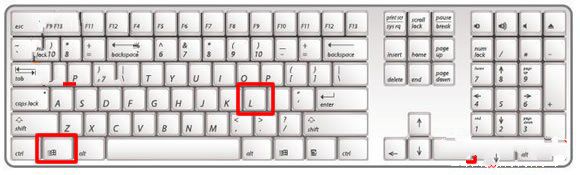
- Win+L(最快、最常用)。
- Ctrl+Alt+Del → 選「鎖定」。
- 開始畫面點擊使用者頭像 → 「鎖定」。
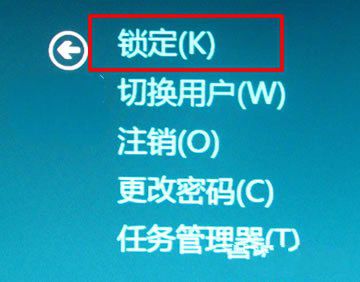
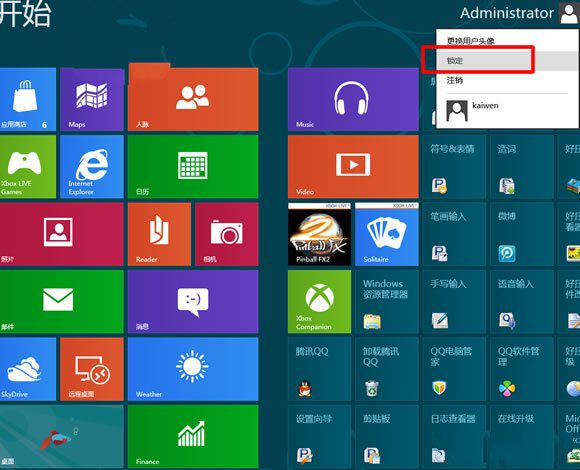
解鎖進入登入畫面
- 按鍵盤任意鍵。
- 滑鼠按住鎖定畫面向上拖曳。
- 觸控螢幕:從底部向上滑動。
鎖定畫面個人化
- 設定 → 電腦設定 → 個人化 → 鎖定畫面:可更換背景圖片、設定應用程式顯示詳細狀態(行事曆、郵件、天氣等)。
- Windows 8.1 新增鎖定畫面幻燈片播放功能,可輪播多張圖片。