前置檢查
確認網路連線正常,可瀏覽一般網頁。若網路本身有問題,請先解決網路再嘗試以下方案。
方案一:修改 DNS 為 Google Public DNS
- 「網路和共用中心」→「變更介面卡設定」。
- 右鍵目前使用的網路介面卡 → 「內容」。
- 選取「網際網路通訊協定第 4 版 (TCP/IPv4)」→ 「內容」。
- 選「使用下列 DNS 伺服器位址」:
慣用:8.8.8.8
備用:8.8.4.4
- 確定儲存,重新開啟應用商店測試。
方案二:重設 WinHTTP Proxy(適用於企業/代理環境)
- Win+X → 「命令提示字元 (系統管理員)」。
- 依序輸入指令,每行按 Enter:
netsh
winhttp
import proxy source=ie
exit
- 重新開機後測試。
方案三:暫時關閉防火牆測試
- 控制台 → 「系統與安全性」 → 「Windows 防火牆」 → 「開啟或關閉 Windows 防火牆」。
- 私人/公用網路均選「關閉 Windows 防火牆」(不建議長期關閉)。
- 測試商店,若正常則需在防火牆建立輸出規則允許
WSService.exe、WinStore.App.exe 等進程。
方案四:調整網卡速度與雙工模式(針對特定網卡驅動相容性問題)
- 裝置管理員 → 網路介面卡 → 右鍵實體網卡 → 「內容」 → 「進階」索引標籤。
- 找到「Speed & Duplex」或類似名稱,預設「Auto Negotiation」改為 100Mbps Full Duplex 或 1.0 Gbps Full Duplex(視網卡支援)。
- 確定,重新開機測試。
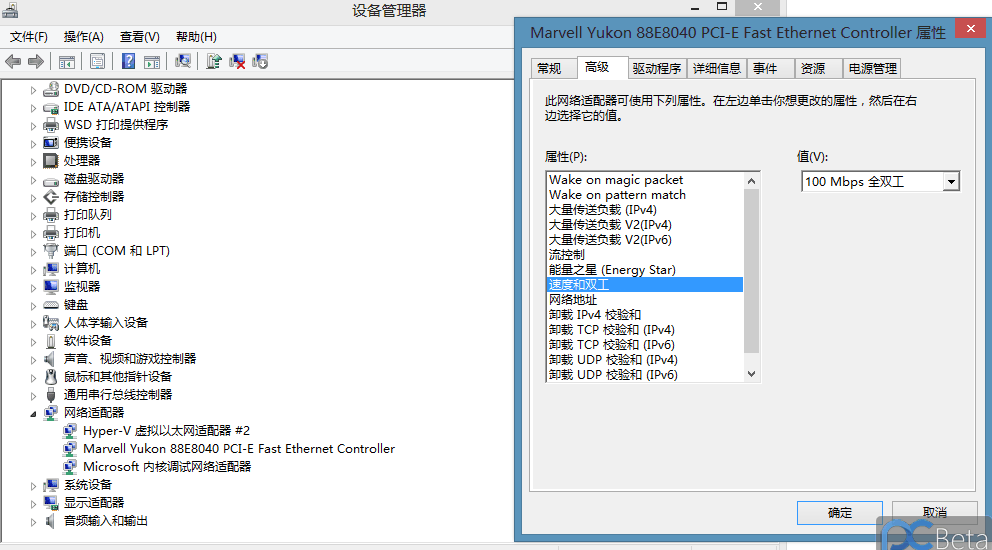
網卡速度與雙工模式設定
常見原因總結
| 現象 | 可能原因 | 對應方案 |
|---|
| 商店長時間轉圈/錯誤碼 0x80072EFD | DNS 解析失敗/代理設定錯誤 | 方案一、方案二 |
| 進入商店即閃退 | 防火牆攔截/快取損壞 | 方案三、執行 wsreset.exe 清除快取 |
| 特定網卡驅動下無法連線 | 自動協商速度失敗 | 方案四 |
終極大招
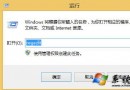
若以上均無效,嘗試執行 系統檔案修復:管理員命令提示字元輸入 sfc /scannow,或 重設應用商店快取:Win+R 輸入 wsreset.exe 靜待完成。