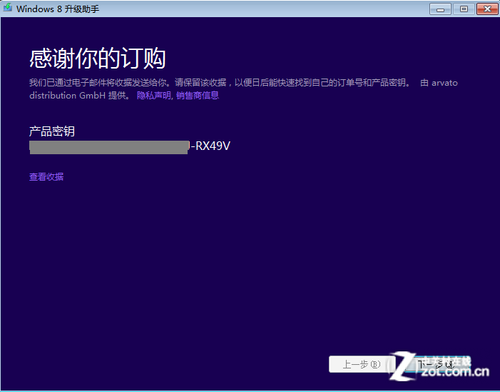
購買後顯示產品金鑰
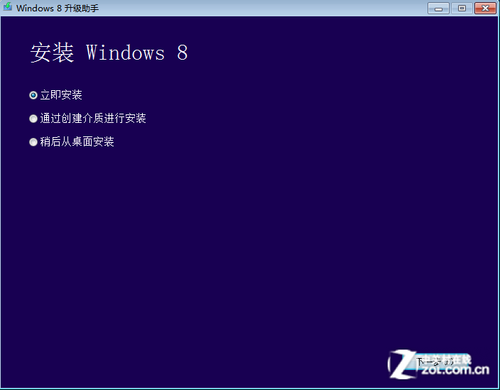
安裝完成自動啟用
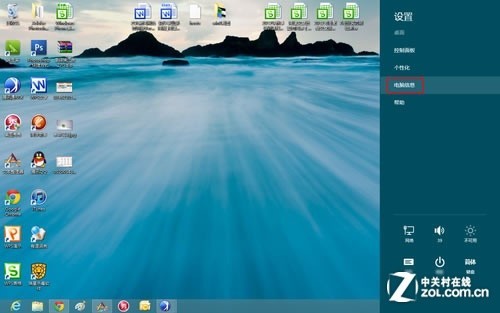
電腦資訊中啟用入口
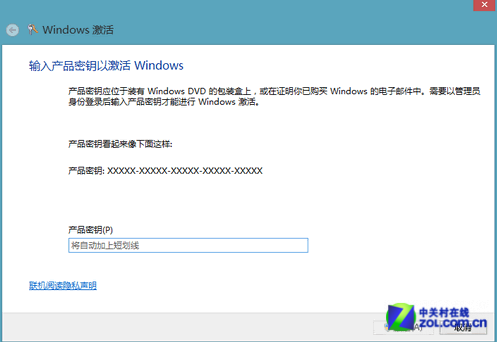
輸入金鑰線上啟用
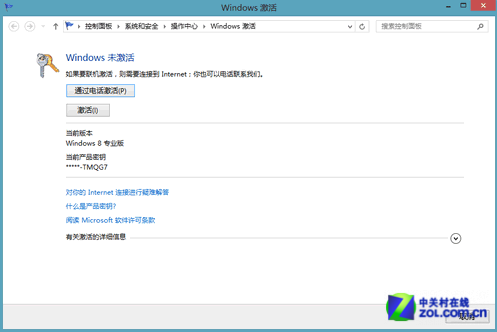
無網路時出現電話啟用選項
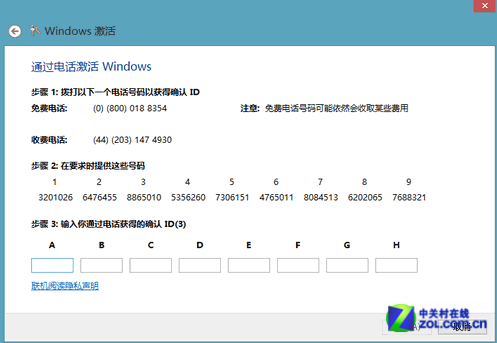
電話啟用介面:安裝 ID 與確認 ID
| 問題 | 原因與對策 |
|---|---|
| 啟用失敗 0xC004C003 | 金鑰被封鎖/超過啟用次數,聯繫微軟客服或更換金鑰。 |
| 啟用失敗 0x8007232B | DNS 無法解析 KMS 伺服器,檢查網路/DNS 或改用電話啟用。 |
| 升級版金鑰無法啟用 | 升級版需先有合格舊版 Windows(XP Pro/Vista Business/Win7 Pro 等)完整授權,否則須購買完整版 (GGS) 金鑰。 |
Win8 玩《魔獸世界》報錯 BLZPTS00008?清理 C 盤空間、結束衝突進程、刪除 Battle.net 資料夾、磁碟掃描、關閉防火牆
Win8 刪除文件不再彈出確認對話框?微軟官方解釋與恢復方法
Windows 8 啟用/關閉 Aero Peek(桌面預覽):工作列屬性一鍵切換
Windows 8 防止開始畫面被竄改?啟用群組原則鎖定版面配置
Win8.1 找不到「我的電腦」?教您在桌面顯示「電腦」圖示與快速鍵開啟
Chrome 32 在 Windows 8 Metro 模式體驗 Chrome OS:新介面、安全沙箱、已知問題