Aero Peek 功能簡介
將滑鼠游標懸停在工作列最右端「顯示桌面」長條按鈕上,所有開啟視窗變透明,**預覽桌面內容**(小工具、捷徑、檔案),移開游標視窗恢復。Windows 8 預設啟用。
操作步驟
- 工作列空白處 **右鍵** → 內容。
- 在「工作列」分頁,找到 「當您將滑鼠指標移至工作列最右端的『顯示桌面』按鈕時,使用 Peek 預覽桌面」 核取方塊。
- 勾選 = 啟用 Aero Peek;取消勾選 = 關閉。
- 點選 確定 即時生效。
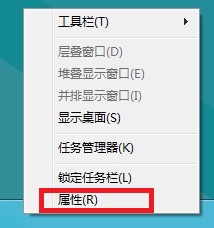 工作列空白處右鍵 → 內容
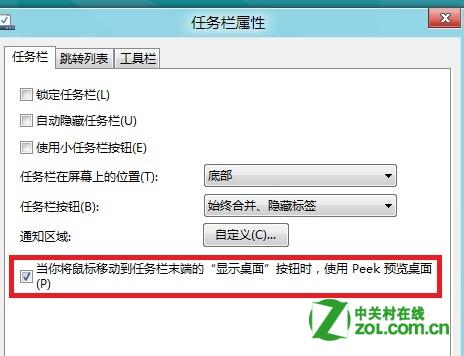 勾選/取消勾選「使用 Peek 預覽桌面」
補充說明
- 關閉 Aero Peek 可略微降低 DWM (Desktop Window Manager) 顯示記憶體佔用。
- Windows 8 若停用視覺特效(系統進階設定 → 效能 → 調整為最佳效能),Aero Peek 亦會自動關閉。
- 鍵盤熱鍵 Win+空白鍵 同樣可觸發 Aero Peek 效果(按住不放持續預覽)。