傳統開機流程回顧(Windows 7)
- 硬體初始化:BIOS/UEFI 執行 POST,讀取 MBR/GPT 分區表,載入開機管理程式。
- 載入作業系統核心:BOOTMGR 讀取 BCD,載入
winload.exe,初始化 Windows 核心。
- 驅動程式與服務啟動:載入開機啟動驅動程式、系統服務、使用者介面子系統。
- 進入桌面:Explorer 啟動,呈現桌面環境。
步驟 3 是最耗時環節,Windows 8 的創新即針對此處優化。
混合啟動技術原理
混合啟動是擴充「睡眠/休眠」機制實現:
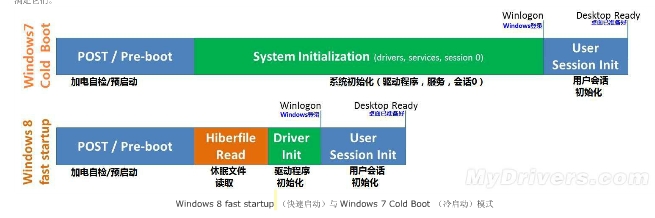
- 關機時:使用者選擇「關機」,系統實際執行「混合睡眠」——將核心工作階段(驅動程式、系統服務、核心物件)壓縮寫入休眠檔
hiberfil.sys,使用者工作階段(開啟的文件、應用程式狀態)寫入同一檔案,Metro 應用程式狀態寫入交換檔 swapfile.sys。隨後通知韌體切斷電源。
- 開機時:韌體初始化後,核心直接從
hiberfil.sys 還原核心工作階段至記憶體,再讀取使用者工作階段與 Metro 應用程式狀態,跳過驅動程式枚舉、服務啟動等耗時步驟,直接呈現登入畫面或桌面。
效能優勢
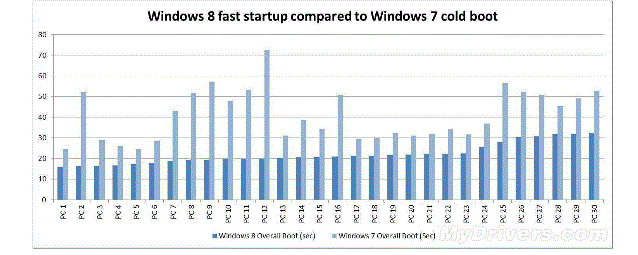
- 開機時間約等於「記憶體讀取速度 + 休眠檔讀取時間」。
- 高階電腦(SSD + 大量記憶體)可在 8 秒內進入桌面,這就是發表會展示的「8 秒開機」。
- 關機速度同樣提升,因為只寫入核心工作階段,不等待應用程式正常關閉。
注意事項
- 混合啟動依賴上一次正常「關機(混合睡眠)」。若強制斷電或系統當機,下次開機將回退完整冷開機流程。
- 雙重啟動環境或需進入 BIOS/UEFI 設定時,請在登入畫面按住 Shift 點選「重新啟動」進入進階啟動選單。
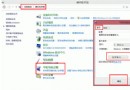
- 可透過
powercfg /h off 關閉休眠功能,強制使用傳統冷開機/冷關機。