前言
Windows 8 引入「檔案歷程記錄」,類似 Mac Time Machine,自動定期備份使用者程式庫(文件、音樂、圖片、影片、桌面、離線檔案)至外接硬碟或網路位置,並保留多版本供時間軸還原。本文詳細說明啟用、備份、還原、排除、進階設定全流程。
啟用與首次設定
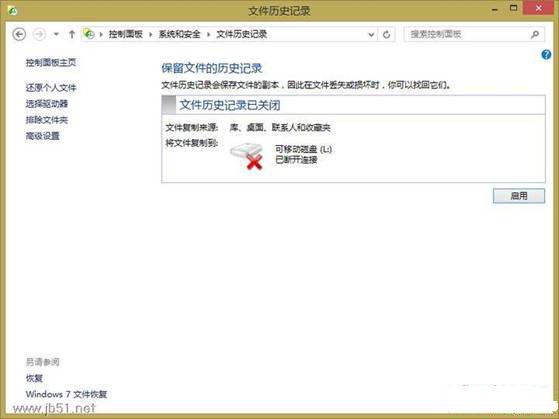
- Charms 列 → 設定 → 控制台 → 系統與安全性 → 檔案歷程記錄。
- 預設為「關閉」,點擊「開啟」。
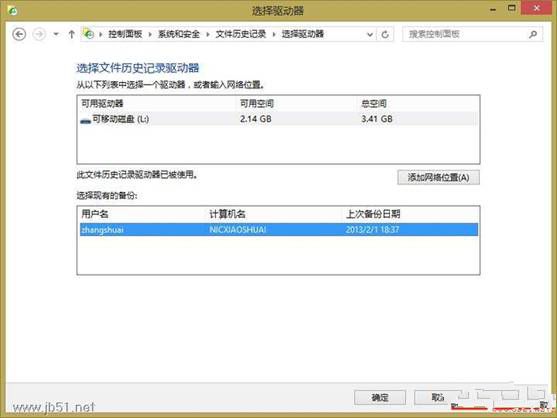
- 選擇備份目的地:外接硬碟/USB 或 網路位置(需先建立家庭群組)。
- 點擊「確定」開始首次備份。
排除不需備份的資料夾(節省空間)
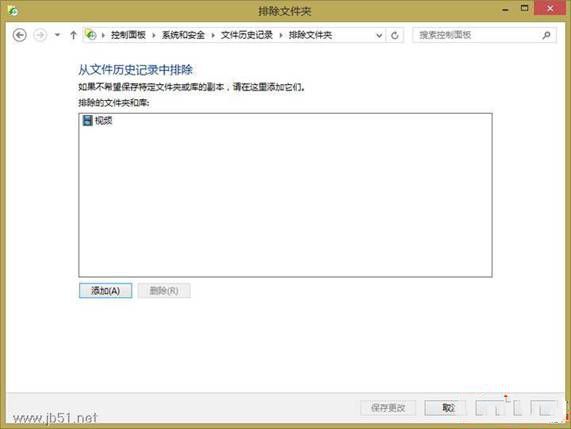
- 左側點擊「排除資料夾」 → 「新增」 → 選擇不想備份的程式庫資料夾(如大量影片、音樂)。
- 預設備份所有程式庫,排除後該資料夾變更不會被版本化。
手動觸發備份與監控
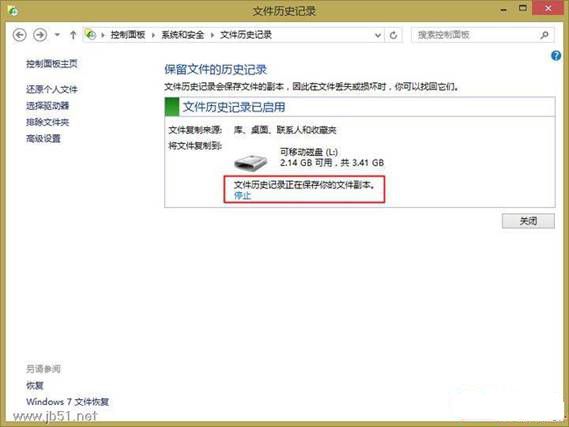
- 主介面點擊「立即執行」 → 立即備份目前程式庫變更。
- 首次備份較慢,後續增量備份極快。
- 備份期間請勿拔除外接硬碟,否則損壞備份資料完整性。
備份資料結構與直接存取
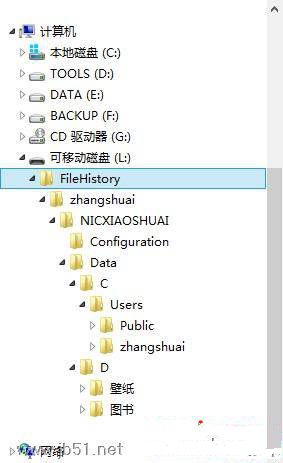
- 外接硬碟根目錄會建立
FileHistory\<使用者名>\<電腦名>\Data 資料夾樹。
Configuration 含 XML 設定檔(無需手動修改)。- 可直接在
Data 目錄瀏覽歷版檔案,但檔名含時間戳記,較難辨識。
版本還原(時間機功能)
- 主介面左側點擊「還原個人檔案」。
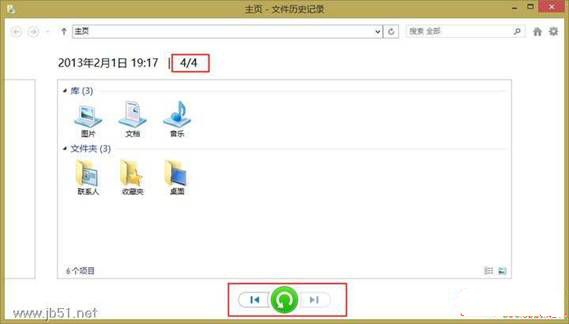
- 介面顯示可左右切換的時間軸(←/→ 或點擊箭頭),每個版本對應一次備份快照。
- 版本標示如「4/4」表示該資料夾有 4 個歷史版本。
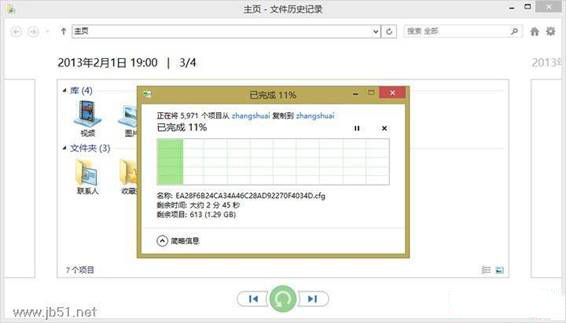
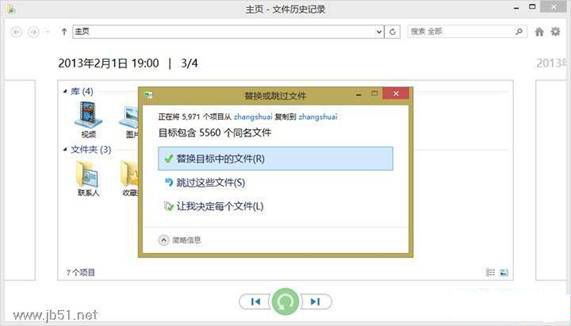
- 選擇目標版本 → 勾選欲還原資料夾/檔案 → 點擊綠色「還原」按鈕(中間大圓鈕)。
- 選擇「取代目的地檔案」/「比較資訊」/「略過」 → 完成還原。
進階設定
| 設定項目 | 預設值 | 建議調整 |
|---|
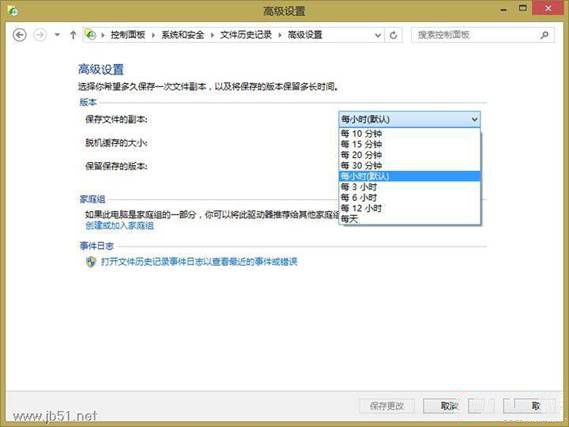
| 儲存複本頻率 | 每小時 | 每 15~30 分鐘(頻繁編輯文件者) |
| 離線快取大小 | 5% 磁碟空間 | 視外接硬碟容量調整(10~20%) |
| 保留已儲存版本 | 永久 | 「直到空間不足」或設定天數(如 365 天) |
總結
Windows 8 檔案歷程記錄提供「自動增量備份 + 多版本時間軸還原」雙重保護,設定簡單、介面直觀。善用「排除資料夾」節省空間、調整「儲存頻率」符合工作習慣、定期驗證還原可用性,讓重要資料擁有真正的「後悔藥」。