Windows XP Windows 7 Windows 2003 Windows Vista Windows 綜合教學 Linux 系統教學
Windows 10 Windows 8 Windows 2008 Windows NT Windows Server 電腦軟體教學

Windows 8 如何查看 Metro 應用程式大小與安裝位置完整教學

編輯:Windows 8 系統介紹

前言

Windows 8 引入全新的 Metro 應用程式(現稱通用 Windows 平台應用),預設只能安裝在系統盤,且不會出現在傳統的「控制面板 > 程式和功能」中,導致使用者難以掌握應用程式佔用空間與實際安裝路徑。本文將詳細說明如何透過系統內建功能查看應用程式大小,以及兩種取得安裝資料夾位置的方法。
一、查看 Metro 應用程式大小

  1. 按 Win + C 開啟 Charms 列(超級按鈕),點選「設定」。
  2. 選擇右下角的「變更電腦設定」。
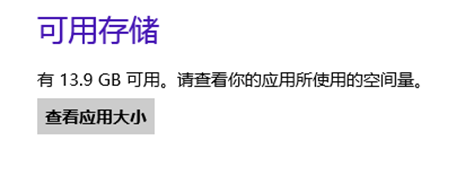
  3. 在左側選單選「一般」,找到「可用儲存空間」區塊下的「檢視應用程式大小」。
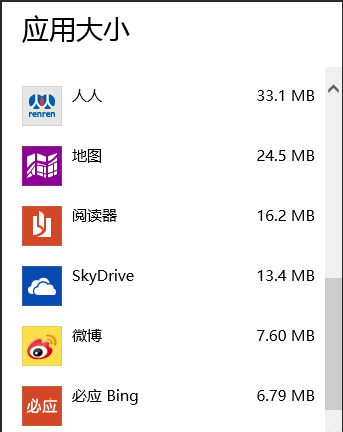
  4. 系統會列出所有 Metro 應用程式及其佔用空間,方便您決定是否移除不常用的應用以釋放磁碟空間。

查看應用程式大小步驟 1

查看應用程式大小步驟 2

二、查看 Metro 應用程式安裝位置

方法一:透過檔案總管直接進入 WindowsApps 資料夾

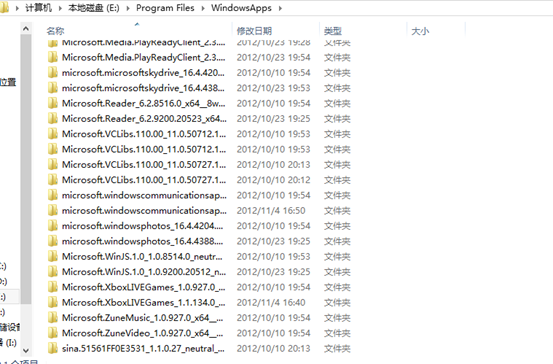
Metro 應用程式預設安裝於 %SystemRoot%\Program Files\WindowsApps(隱藏資料夾),但預設權限僅限系統帳號存取。需先取得權限才能瀏覽:

  1. 開啟檔案總管,前往 C:\Program Files,勾選「檢視」索引標籤下的「隱藏項目」以顯示 WindowsApps 資料夾。
  2. 右鍵點擊 WindowsApps > 「內容」 > 「安全性」索引標籤 > 「編輯」。
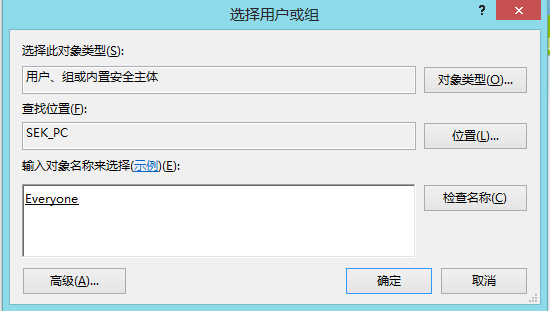
  3. 點擊「新增」,輸入 Everyone,按「檢查名稱」確認後確定。
  4. 回到權限視窗,選取 Everyone,勾選「完全控制」或「修改」,套用並確定。
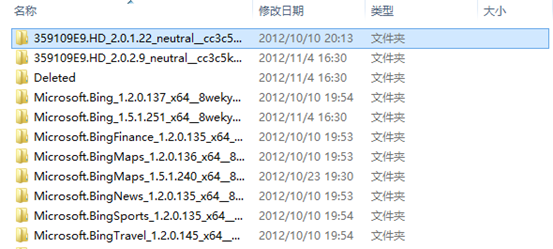
  5. 現在可進入 WindowsApps 資料夾。資料夾命名規則為 發布者名稱.應用程式名稱_版本_架構_雜湊值,例如「人人網」對應 359109E9.HD_2.0.1.22_neutral__cc3c5k7dgdn90。
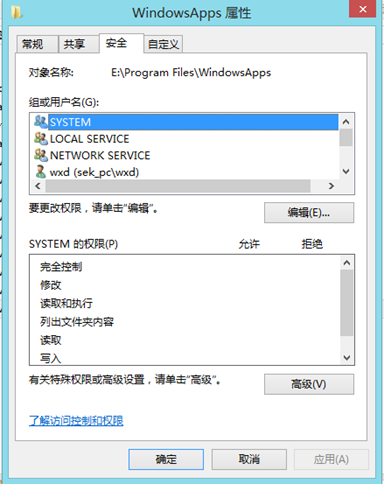
修改 WindowsApps 權限

新增 Everyone 帳號

WindowsApps 資料夾內容

應用程式資料夾命名範例

快速定位特定應用程式資料夾

  1. 先啟動目標 Metro 應用程式。
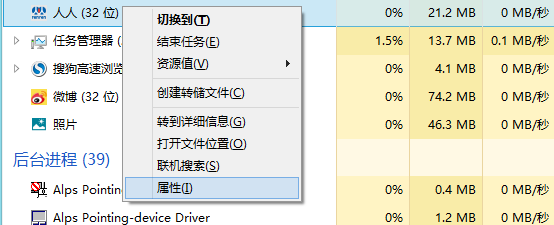
  2. 開啟「工作管理員」(Ctrl + Shift + Esc),在「詳細資料」索引標籤找到該應用程式進程。
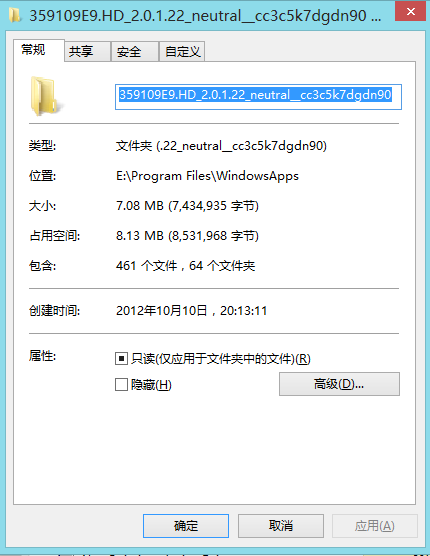
  3. 右鍵選擇「內容」,在「一般」索引標籤即可看到完整路徑與資料夾名稱。
  4. 若已取得權限,亦可右鍵進程選「開啟檔案位置」直接跳轉。

工作管理員找到進程

進程屬性顯示資料夾名稱

方法二:使用 PowerShell 指令快速查詢

以系統管理員身分開啟 Windows PowerShell,輸入以下指令:

Get-AppxPackage

系統將列出所有 Metro 應用程式的完整資訊,包含 Name(應用程式名稱)、PackageFullName(對應 WindowsApps 下的資料夾名稱)、版本號等。此法無需修改權限,適合快速查詢與腳本自動化。
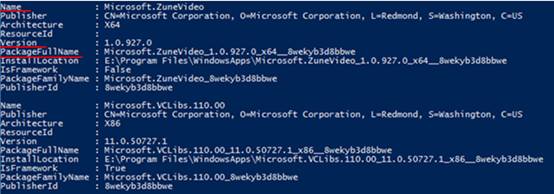
PowerShell Get-AppxPackage 輸出範例

小結

掌握 Metro 應用程式大小與安裝位置,有助於系統磁碟空間管理與疑難排解。建議優先使用「設定 > 一般 > 檢視應用程式大小」掌握空間佔用,需深入檔案系統時再透過 PowerShell 或取得 WindowsApps 權限進行操作。

Copyright © Windows教程網 All Rights Reserved