Windows XP Windows 7 Windows 2003 Windows Vista Windows 綜合教學 Linux 系統教學
Windows 10 Windows 8 Windows 2008 Windows NT Windows Server 電腦軟體教學

Windows 8 清除搜尋記錄完整教學:超級搜尋與檔案總管雙管齊下

編輯:Windows 8 系統介紹

Win8 搜尋記錄分散於「超級搜尋」與「檔案總管」兩處,需分別清除才能徹底保護隱私並釋放資源。本文提供雙軌清除步驟。
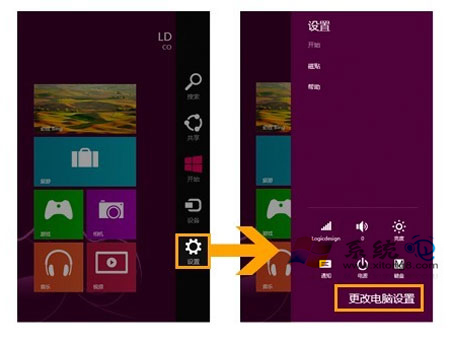
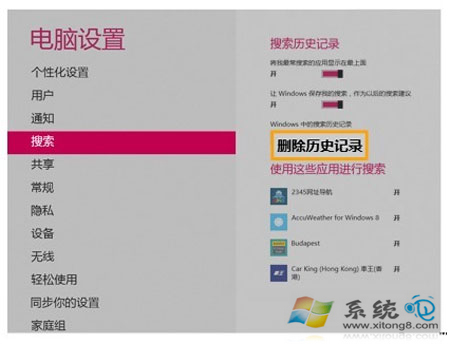
清除超級搜尋(Metro/Charms 搜尋)記錄

  1. Charms 列 → 「設定」 → 「變更電腦設定」
  2. 選擇「搜尋」 → 點擊「刪除歷程記錄」

電腦設定搜尋刪除歷程

刪除歷程記錄按鈕

清除檔案總管搜尋記錄

  1. 開啟任意資料夾(「這台電腦」即可)
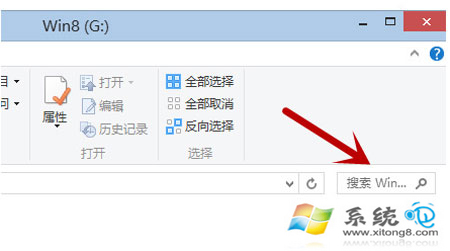
  2. 點擊右上角搜尋框 → 功能區出現「搜尋」索引標籤
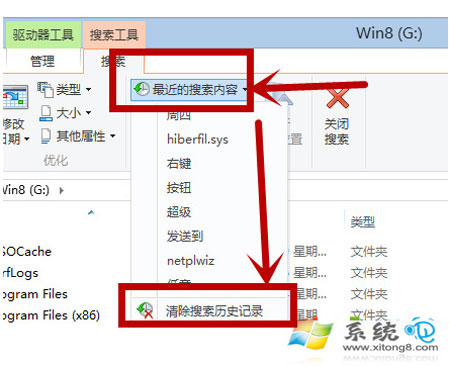
  3. 點擊「最近的搜尋」 → 選擇「清除搜尋歷程記錄」

檔案總管搜尋框

清除搜尋歷程記錄選項

登錄層面徹底清除(進階)

  • 超級搜尋記錄:HKEY_CURRENT_USER\Software\Microsoft\Windows\CurrentVersion\Explorer\WordWheelQuery
  • 檔案總管搜尋:HKEY_CURRENT_USER\Software\Microsoft\Windows\CurrentVersion\Explorer\TypedPaths(同上文瀏覽記錄)
  • 執行對話框:HKEY_CURRENT_USER\Software\Microsoft\Windows\CurrentVersion\Explorer\RunMRU

自動化建議

  • 建立 .bat 批次檔定期清除上述登錄值
  • 使用 CCleaner、BleachBit 等工具排程清理
  • 群組原則:gpedit.msc → 使用者設定 → 系統 → 「關閉最近搜尋的顯示」

習慣養成

定期清除搜尋記錄不僅保護隱私,也能減少索引資料庫體積,提升搜尋回應速度。
Copyright © Windows教程網 All Rights Reserved