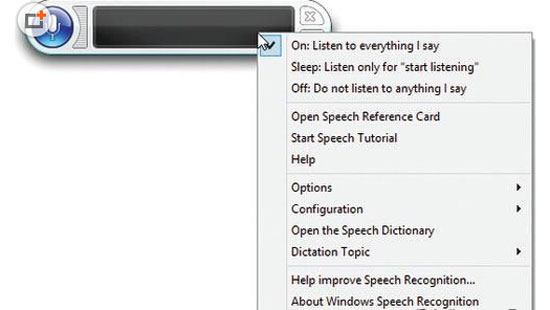
Windows 8 內建語音辨識支援中文(需下載語言包),可透過麥克風語音控制開啟程式、操作選單、文字輸入、滑鼠模擬等,適合無障礙使用或提升效率。
| 操作類別 | 指令範例 | 說明 |
|---|---|---|
| 啟動程式 | 「開啟計算機」、「啟動 Word」、「執行記事本」 | 對應開始畫面磚名稱 |
| 切換視窗 | 「切換到 Word」、「最小化視窗」、「最大化」、「關閉視窗」 | 前景視窗控制 |
| 選單操作 | 「開啟檔案」、「編輯」、「全選」、「複製」、「貼上」、「列印」 | 應用程式選單指令 |
| 按鈕點擊 | 「確定」、「取消」、「儲存」、「桌面」 | 對話框按鈕控制 |
| 網頁導航 | 「連結 聯絡我們」、「按鈕 提交」、「地址列」 | 網頁元素語音存取 |
| 滑鼠模擬 | 「雙擊資源回收筒」、「右鍵點擊檔案」 | 滑鼠動作語音化 |
| 捲動操作 | 「向上捲動」、「向下捲動 10 行」、「向左」、「向右」 | 視窗內容捲動 |
| 鍵盤模擬 | 「按 Enter」、「按 Shift+F1」、「大寫鎖定」、「放大 3 倍」 | 任意按鍵組合 |
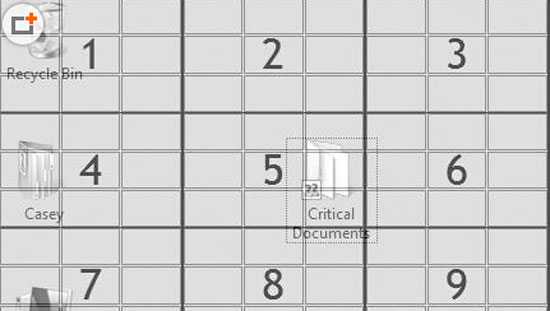
說出「滑鼠格網」→ 螢幕出現 3×3 編號格網 → 說出數字縮小區域 → 重複至鎖定目標 → 「標記 4」→ 「點擊 7」完成點擊。
提示:中文辨識需下載「中文(繁體/簡體)語音辨識」語言包。安靜環境、優質麥克風、完成語音訓練是高辨識率三要素。