Windows XP Windows 7 Windows 2003 Windows Vista Windows 綜合教學 Linux 系統教學
Windows 10 Windows 8 Windows 2008 Windows NT Windows Server 電腦軟體教學

Windows 8 Metro 應用損毀無法啟動解決方案:PowerShell 強制移除重裝指令

編輯:Windows 8 系統介紹

問題現象

Windows 8 開始畫面 Metro 應用磁貼點擊無反應、閃退、顯示錯誤代碼,右鍵選單無「解除安裝」選項或解除安裝失敗,應用進入「殭屍狀態」。

解決方案:PowerShell 移除損毀應用套件

  1. 開始畫面空白處右鍵 → 「所有應用」 → 找到 Windows PowerShell → 右鍵 → 「以系統管理員身分執行」。
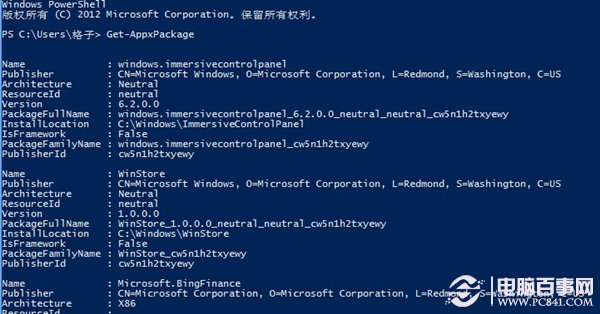
  2. 列出所有已安裝應用套件資訊:
Get-AppxPackage

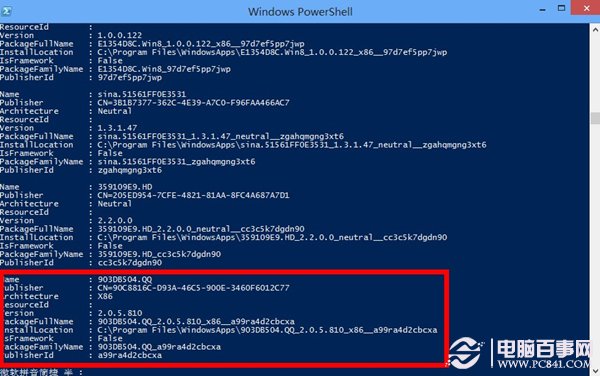
輸出大量資訊,尋找目標應用的 PackageFullName(格式如 Publisher.Name_Version_Architecture__Hash)。
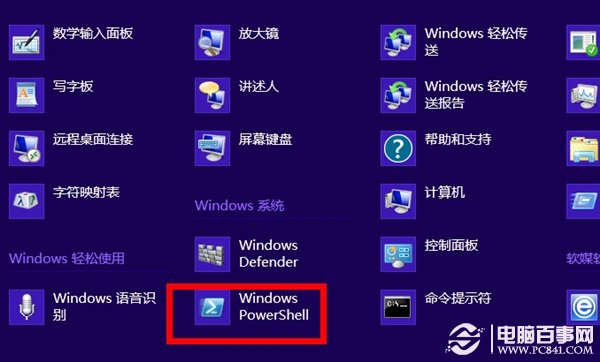
PowerShell 以管理員執行

Get-AppxPackage 輸出

尋找目標應用 PackageFullName

  1. 移除指定應用(以 QQ 為例):
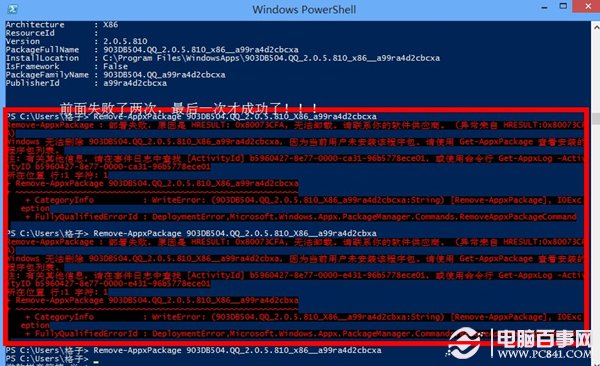
Remove-AppxPackage 903DB504.QQ_2.0.5.810_x86__a99ra4d2cbcxa

※ 將 PackageFullName 替換為實際查詢結果,**嚴格區分大小寫**。
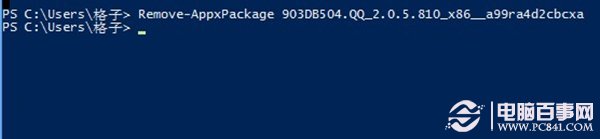
  1. 執行成功無紅字錯誤訊息即表示移除完成。應用磁貼將從開始畫面消失。
  2. 重新開啟 Windows 應用商店 → 搜尋該應用 → 重新安裝,恢復乾淨狀態。

Remove-AppxPackage 執行

移除成功無錯誤

補充:批次移除所有 Metro 應用(重置現代應用環境)

若大量應用異常,可在管理員 PowerShell 執行:

Get-AppxPackage -AllUsers | Remove-AppxPackage

※ 此指令會移除**所有使用者**的所有 Metro 應用(含內建郵件、地圖、天氣等),慎用。執行後需重新開啟應用商店逐一重裝所需應用。

總結

Metro 應用損毀無法透過介面解除安裝時,管理員 PowerShell 使用 Get-AppxPackage 取得 PackageFullName,再以 Remove-AppxPackage 強制移除,再從商店重裝,即可徹底修復損毀應用。注意大小寫與完整套件名稱。

Copyright © Windows教程網 All Rights Reserved