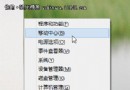
Win8/8.1 將 Wi-Fi、藍牙整合在「飛行模式」設定頁,若誤觸關閉會導致所有藍牙裝置(滑鼠、鍵盤、耳機、喇叭)斷線並顯示「已停用」。重新開啟即可恢復配對。
開啟藍牙步驟
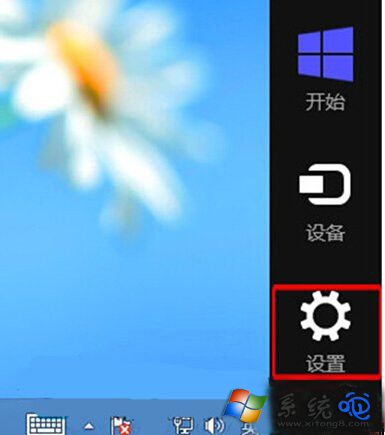
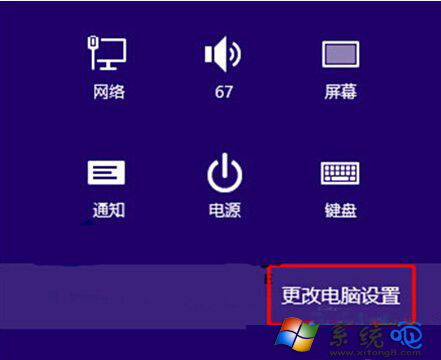
- 滑鼠移至畫面右下角呼叫魅力列 → 「設定」→ 「變更電腦設定」。
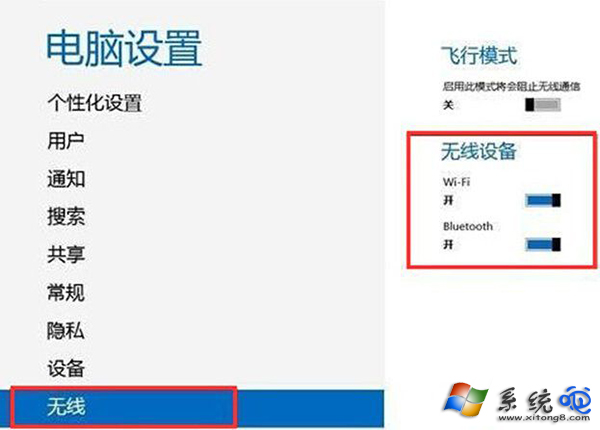
- 左側選「網路」→ 「飛行模式」。
- 將「藍牙」滑桿撥至「開」(或關閉「飛行模式」總開關)。
- 系統會自動搜尋並重新連接已配對裝置。
若仍無法開啟
- 裝置管理員 → 藍牙 → 右鍵藍牙無線電模組 → 「啟用裝置」。
- 服務 (
services.msc) 確認 Bluetooth Support Service 為「自動」且「執行中」。
- 下載筆電/主機板廠商最新藍牙驅動重裝。