Windows XP Windows 7 Windows 2003 Windows Vista Windows 綜合教學 Linux 系統教學
Windows 10 Windows 8 Windows 2008 Windows NT Windows Server 電腦軟體教學

Windows 8 行動中心完整指南:啟動方式、功能詳解與簡報模式實戰

編輯:Windows 8 系統介紹

前言

「行動中心」自 Windows 7 起內建,專為筆記型電腦與平板設計,整合螢幕亮度、音量、電源計畫、外部顯示輸出等常用設定。Windows 8 雖將 Win+X 改為快速選單,但行動中心依然內含其中。本文詳細說明啟動管道、介面功能與「簡報」模式實戰技巧。

一、啟動行動中心的兩種方法

方法 1:Win+X 快速選單

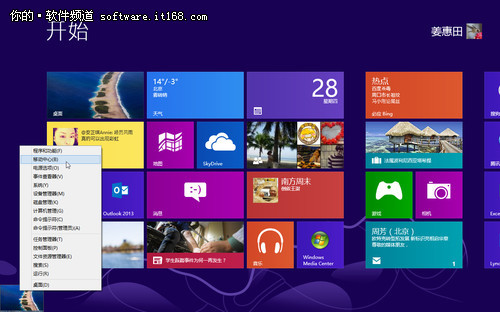
在 Modern 介面或傳統桌面按 Win+X,從彈出選單選擇「行動中心」。
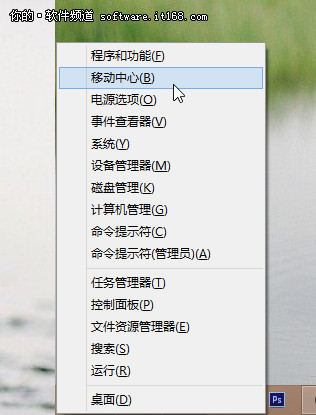
Win+X 快速選單

方法 2:左下角熱角右鍵選單

滑鼠移至螢幕左下角出現縮圖時按右鍵,或在開始畫面同樣操作,選單中同樣有「行動中心」選項。
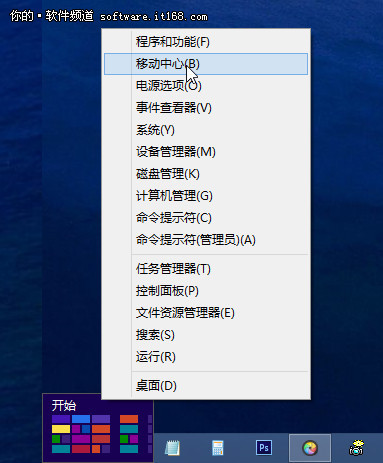
左下角熱角右鍵選單

開始畫面操作示意

二、行動中心介面與核心功能

介面集中顯示:螢幕亮度滑桿、音量控制、電源計畫切換、無線網路開關、簡報模式、同步中心等。所有設定即時生效,無需開啟控制台逐項尋找。
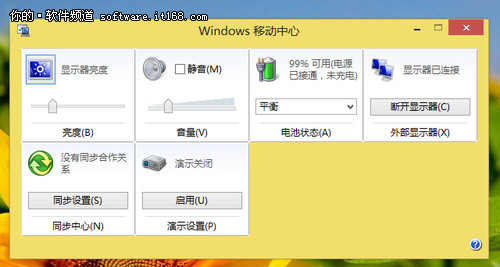
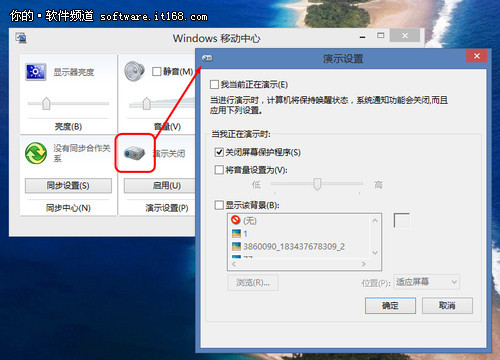
Windows 8 行動中心介面

三、簡報模式實戰:投影不尷尬

  1. 點選行動中心中的「投影機」圖示,進入「簡報設定」。
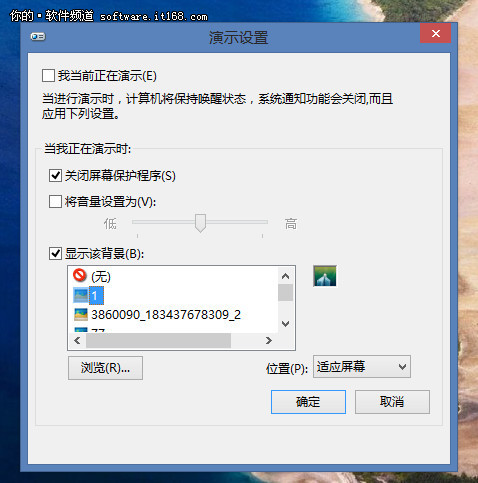
  2. 簡報設定視窗
  3. 勾選「我正在進行簡報」,系統自動:停用螢幕保護、關閉休眠、隱藏系統更新通知、鎖定桌面背景。
  4. 勾選「顯示此背景」,可另行指定一張適合商務場合的背景圖片,與本機桌面背景互不干擾。
  5. 選擇簡報專用背景

結語

善用行動中心,行動辦公不再手忙腳亂。特別是簡報模式,能一鍵切換至「不打擾、形象專業」狀態,是外出簡報者的必備神技。

Copyright © Windows教程網 All Rights Reserved