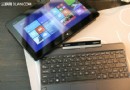
Windows 8 引入全新的 Modern UI(Metro 介面),應用程式切換方式也隨之改變。無論您使用滑鼠、觸控螢幕,或是習慣鍵盤快速鍵,本文將詳細說明三種主要切換技巧,助您在新介面中游刃有餘。
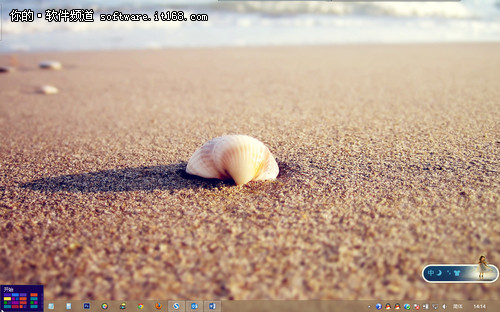
在開始畫面或傳統桌面,將滑鼠游標移至螢幕左上角,即會顯示目前開啟應用程式的縮圖列。點選任一縮圖即可切換;在縮圖上按右鍵可直接「關閉」該應用程式。
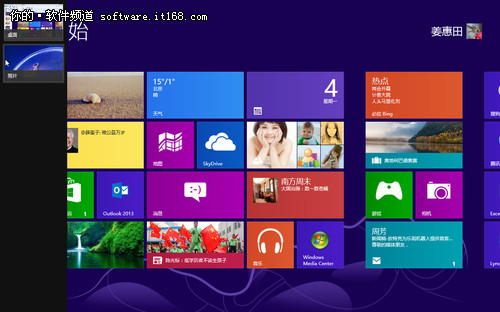
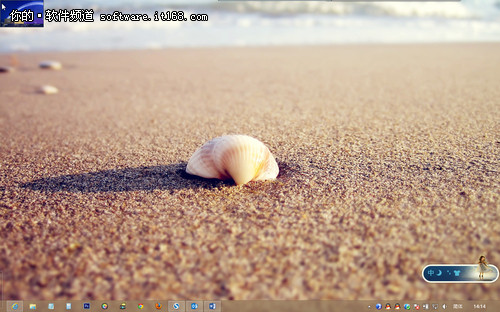
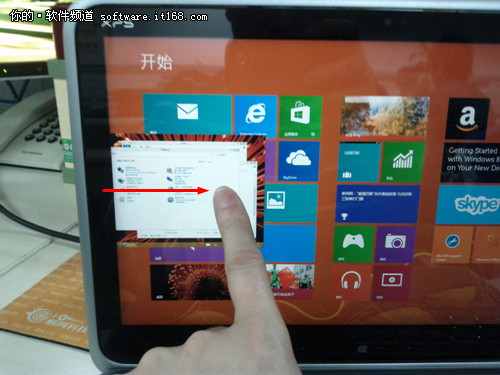
平板電腦無滑鼠時,用一根手指從螢幕左側邊緣向右滑動,即可呼出開啟中的應用程式縮圖列,放開手指完成切換。此操作直覺流暢,體驗優於滑鼠。
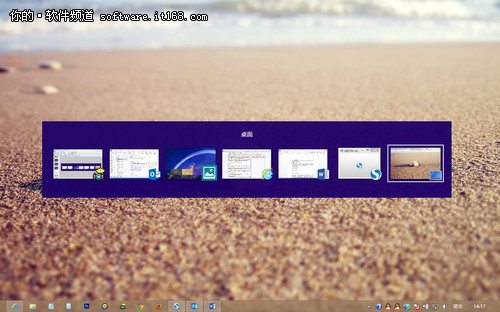
沿用 Windows 7 習慣,按住 Alt 再按 Tab,桌面中央會出現橫向縮圖列。持續按 Tab 循環切換,背景即時預覽對應視窗;鬆開按鍵確認切換。也可在彈出縮圖列時直接用滑鼠點選目標應用程式。
Windows 8 的操作邏輯雖有變動,但多角度的切換設計反而提升彈性。建議實際嘗試上述三種方式,找出最順手的習慣,即能大幅提升工作效率。