前言
Windows 8 的系統保護功能會自動建立還原點,雖然能在系統出問題時回溯,但也會佔用不少磁碟空間。若您磁碟空間緊張,或習慣自行備份,關閉此功能能立即騰出寶貴空間。以下提供詳細圖文步驟,輕鬆完成設定。
操作步驟
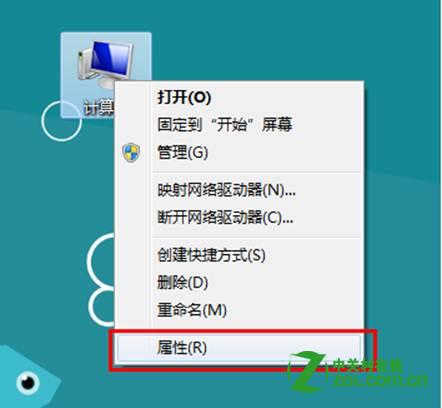
- 開啟系統屬性:在桌面或檔案總管中,以滑鼠右鍵點選「電腦」(或「此電腦」),選擇「內容」。
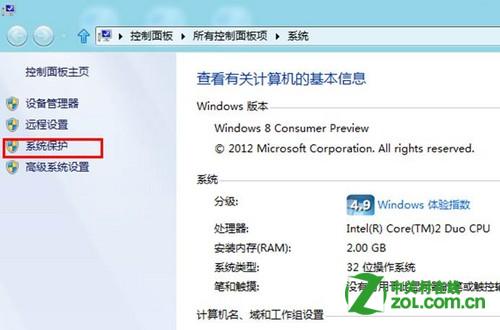
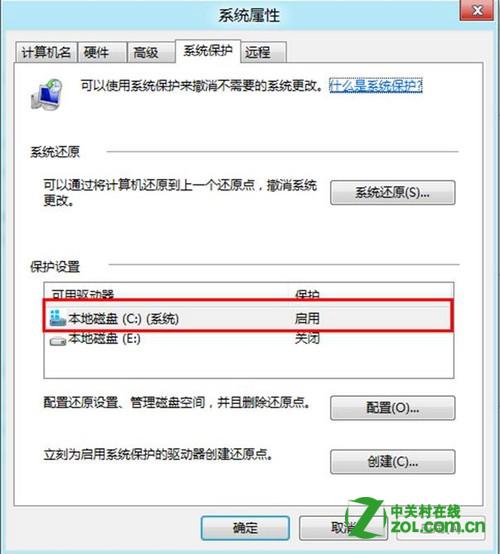
- 進入系統保護設定:左側選單點選「系統保護」。
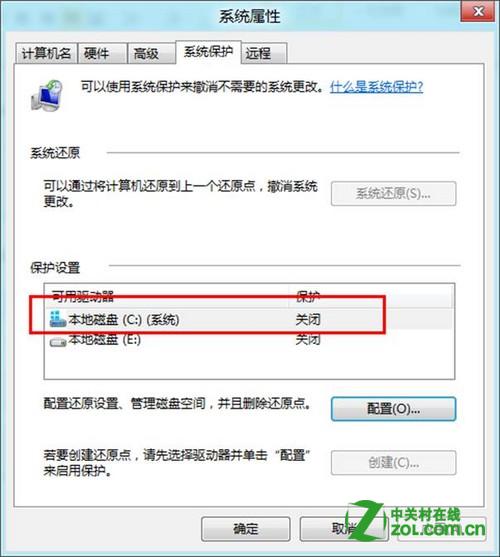
- 選取目標磁碟:在「保護設定」清單中,點選欲關閉保護的磁碟機(通常為 C:)。
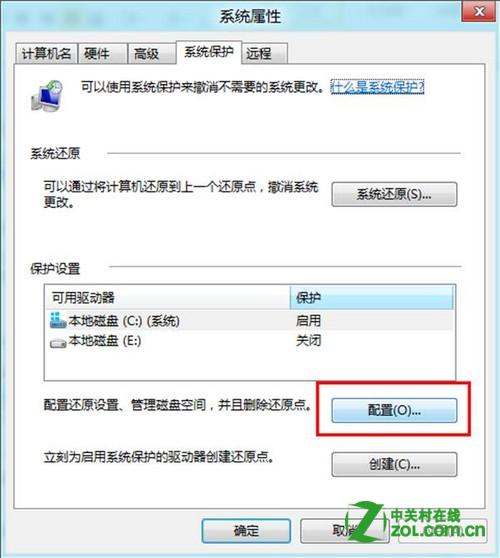
- 開啟設定視窗:點擊「設定」按鈕。
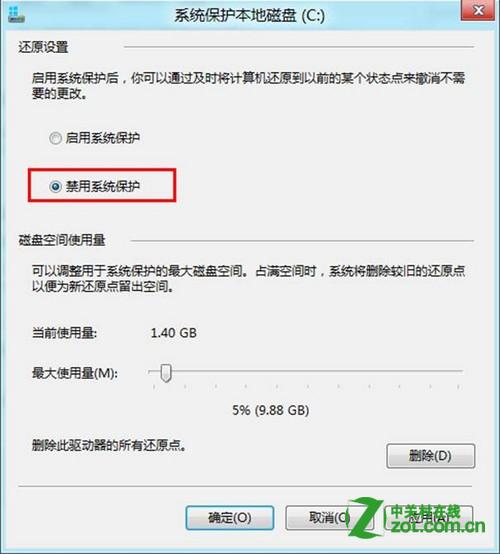
- 停用系統保護:選擇「停用系統保護」,再點「套用」。
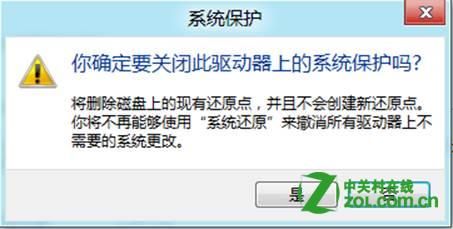
- 確認刪除既有還原點:系統會詢問是否刪除該磁碟上所有還原點,點選「是」。
- 完成:視窗顯示「系統保護:關閉」,即代表設定生效。
小提醒
關閉系統保護後,將無法使用「系統還原」功能回溯系統狀態。建議改用第三方備份軟體或 Windows 內建的「檔案歷程記錄」定期備份重要資料,以確保資料安全。