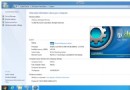
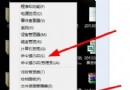
Windows 8 調整螢幕解析度的操作流程與 Windows 7 相似,但介面細節略有不同。以下提供完整五步驟圖文教學,確保您能順利設定最適合螢幕的解析度。
五步驟調整解析度
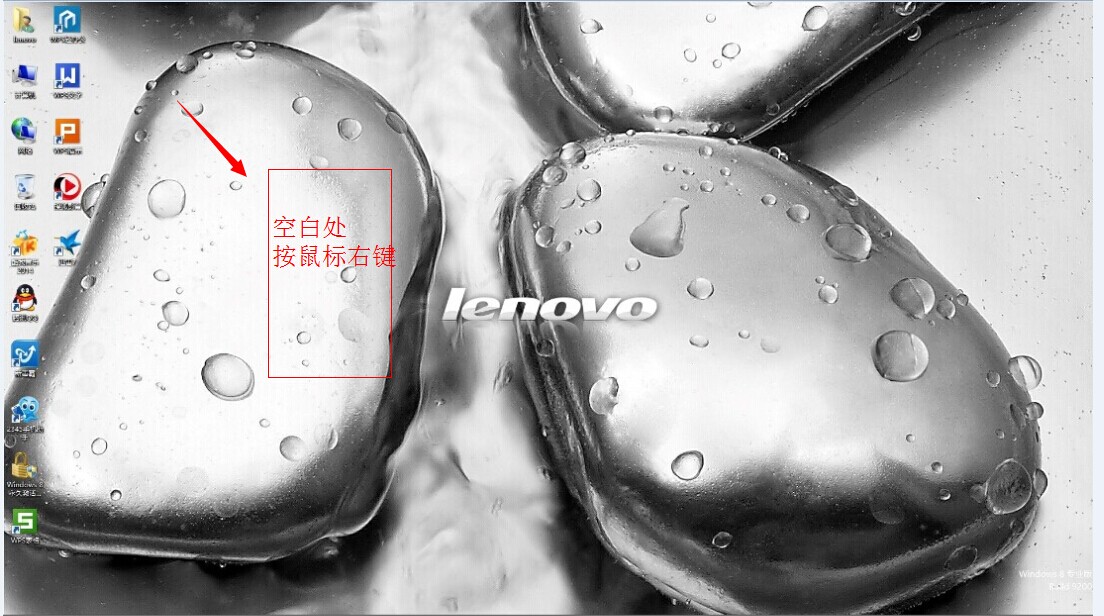
- 開機進入桌面環境
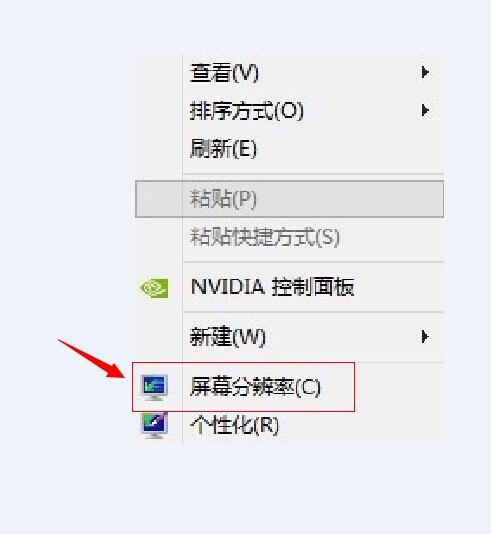
- 桌面空白處右鍵 → 選擇「螢幕解析度」
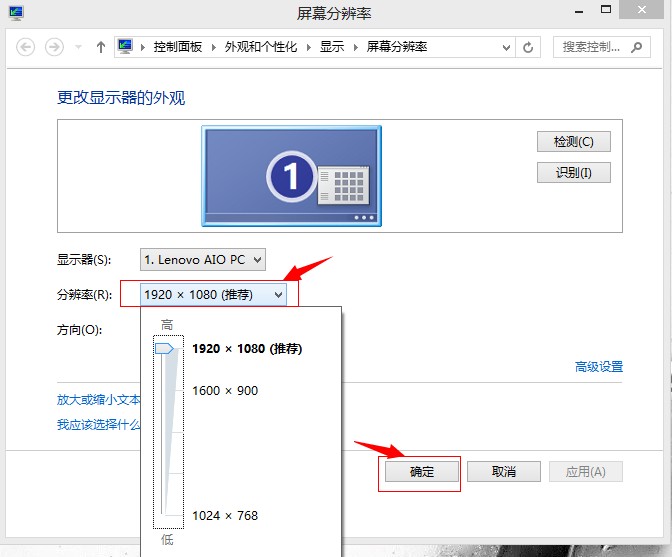
- 在解析度下拉選單選擇適合的解析度(建議選擇標示「建議」的項目)
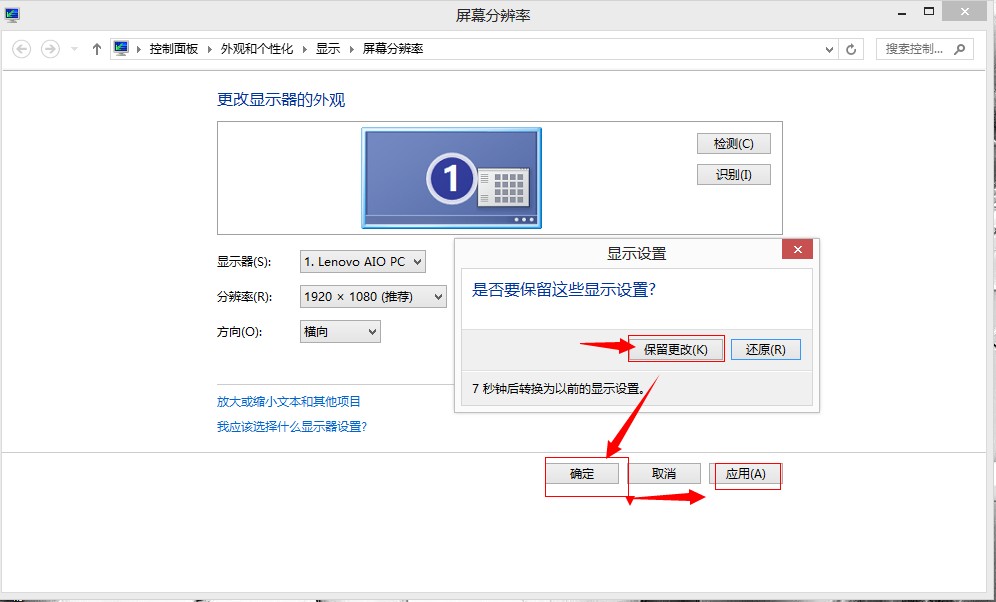
- 點選「套用」→ 系統倒數 15 秒確認畫面正常 → 點選「保留變更」
- 點選「確定」完成設定
常見問題與技巧
- 解析度選單只有低解析度:顯示卡驅動程式未正確安裝,請更新顯示卡驅動
- 多螢幕設定:在同一視窗可分別為各螢幕設定不同解析度
- 文字太小:勿降低解析度,改用「讓文字和其他項目較大或較小」設定縮放比例(100%、125%、150%)
- 筆電外接螢幕:選擇「延伸」模式後,對每個螢幕個別設定原生解析度