Windows 8 預設設定並不適合所有使用者,以下整理七項實用調整,讓系統更符合傳統桌面使用習慣,大幅提升操作效率與舒適度。
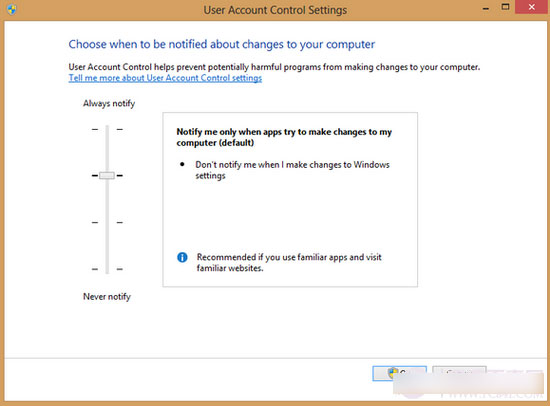
控制台 → 使用者帳戶和家庭安全 → 使用者帳戶 → 變更使用者帳戶控制設定 → 將滑桿拉至最底「從不通知」。雖然關閉時仍會跳出一次確認,但之後不再干擾。建議:僅在已安裝可靠防毒軟體且具備基本資安常識時關閉。
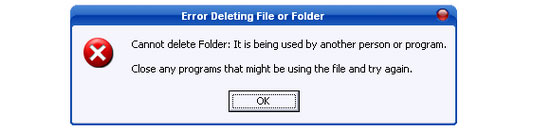
安裝 Unlocker 等第三方工具,右鍵點選被鎖定檔案選擇「解除鎖定」,即可釋放檔案鎖定進行刪除/移動/重命名。
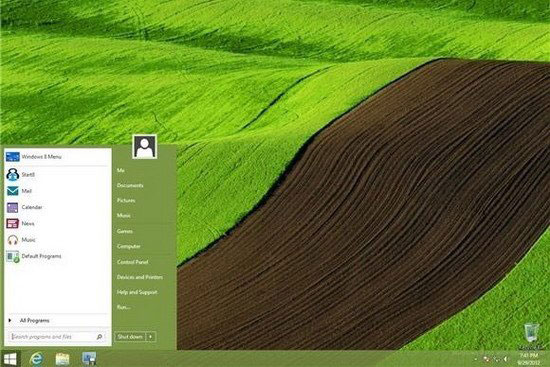
安裝第三方開始功能表工具:Start8(付費、高度客製化)、Classic Shell(免費、開源)、Pokki(免費、整合應用商店)。可完整恢復 Windows 7 風格開始功能表。
gpedit.msc 開啟本機群組原則編輯器
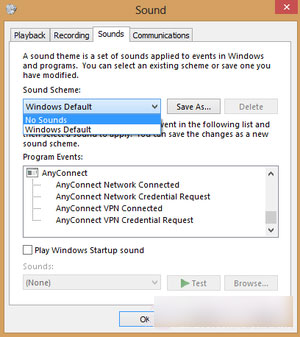
右鍵工作列音量圖示 → 「聲音」→ 「聲音配置」選擇「無聲音」→ 確定。保留系統音量卻不再有各種操作提示音。
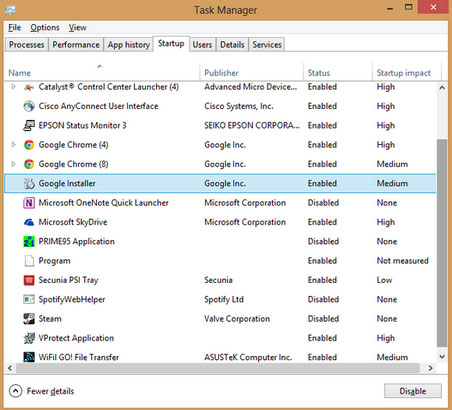
使用優化工具(如騰訊電腦管家)或手動:Ctrl + Shift + Esc 開啟工作管理員 → 「啟動」索引標籤停用不必要的開機項目。
風險提示:修改登錄前請務必備份!
Win + R → regedit → 瀏覽 HKEY_CURRENT_USER\Software\Microsoft\Windows\CurrentVersion\Explorer → 將 RPEnabled 從 1 改為 0 → 重新啟動。Modern UI 將完全消失,僅保留傳統桌面。