Windows XP Windows 7 Windows 2003 Windows Vista Windows 綜合教學 Linux 系統教學
Windows 10 Windows 8 Windows 2008 Windows NT Windows Server 電腦軟體教學

Windows 8 打造經典桌面環境完整指南

編輯:Windows 8 系統介紹

Windows 8 引入 Modern 介面(Metro),但許多使用者仍偏好傳統桌面。本文詳細說明如何在 Win8 中找回熟悉的桌面體驗,包括系統圖示、工作列設定、主題與桌布等個人化調整。

進入傳統桌面

啟動後預設進入開始畫面,點擊「桌面」磚或按 Win+D 即可切換到傳統桌面。

找回「電腦」、「網路」等系統圖示

初始桌面僅有「回收站」。要顯示更多系統圖示:

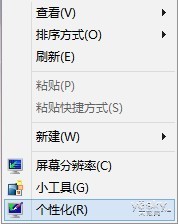
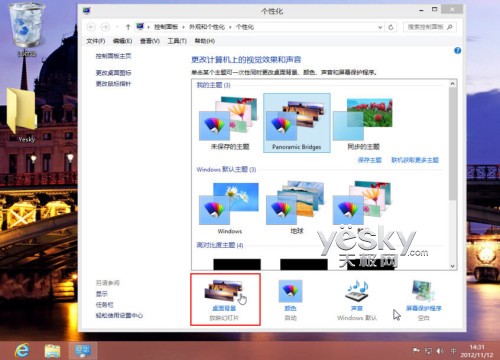
  1. 桌面空白處右鍵 →「個人化」。
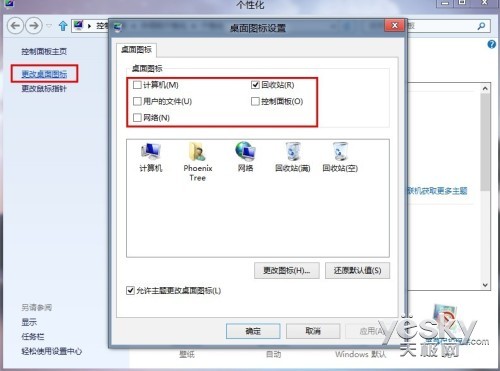
  2. 左側點擊「更改桌面圖示」。
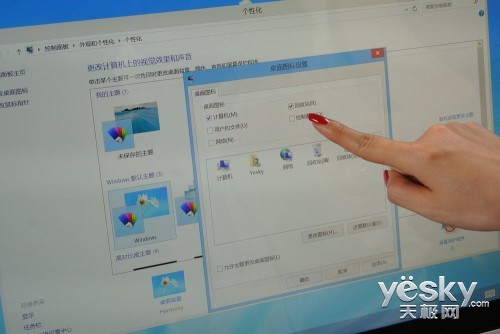
  3. 勾選「電腦」、「使用者的檔案」、「網路」、「控制台」等所需項目,按「套用」。

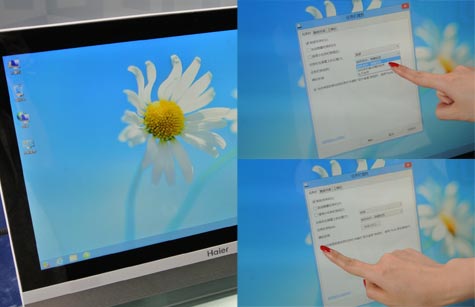
開始畫面

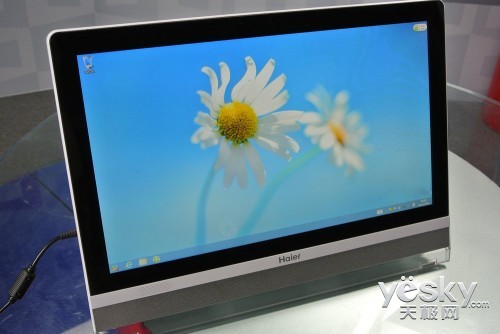
初始桌面

個人化選單

桌面圖示設定

勾選圖示

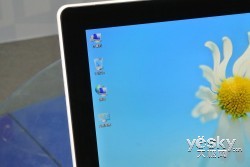
結果桌面

桌面圖示出現

工作列進階設定

Win8 保留 Win7 的工作列功能(釘選程式、縮圖預覽、跳躍清單)。另有兩項實用調整:
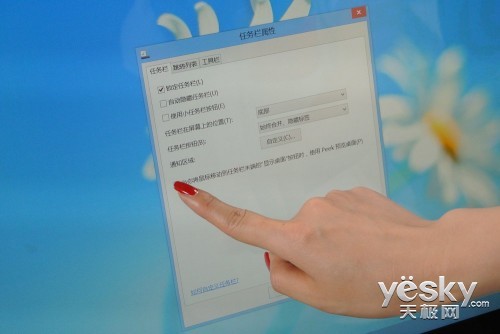
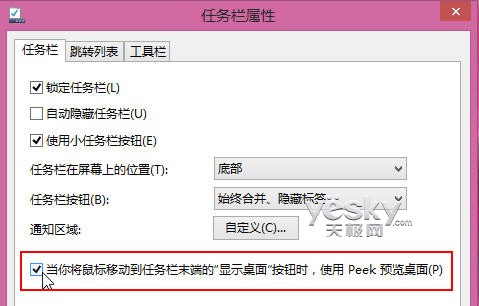
  • 啟用桌面預覽: 工作列右鍵 →「屬性」 → 勾選「將滑鼠移至工作列末端的『顯示桌面』按鈕時,使用 Peek 預覽桌面」。
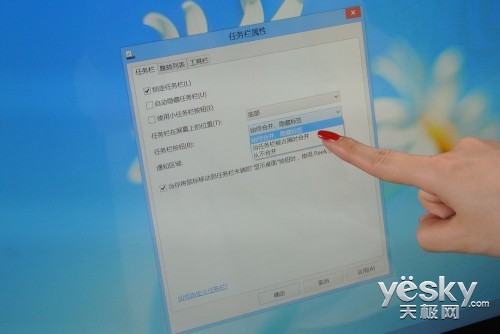
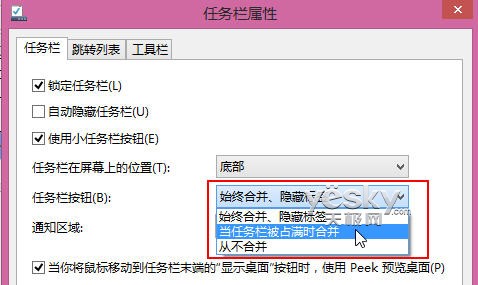
  • 任務列按鈕顯示模式: 同視窗下「工作列按鈕」下拉選單可選「工作列滿時合併」或「永不合併」。

工作列屬性

啟用 Peek

Peek 效果

按鈕顯示模式

模式對比

主題與桌布個人化

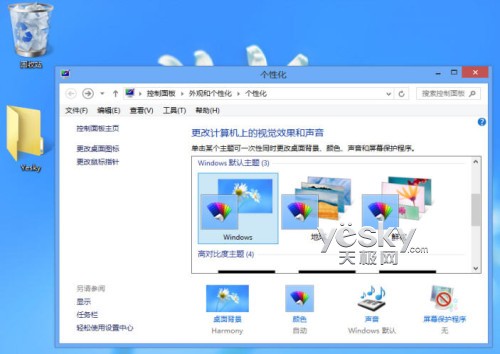
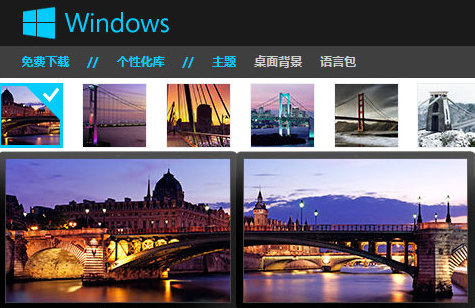
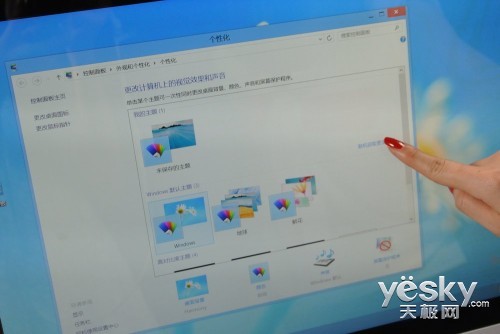
Win8 內建多款主題(Windows 預設、地球、花卉等),含 3840×1200 超寬雙螢幕桌布,支援幻燈片輪播。同時相容 Win7 `.themepack` 主題,安裝後自動開啟傳統控制台「個人化」面板。Win8 專屬主題副檔名為 `.deskthemepack`,涵蓋桌布、螢幕保護、系統音效、滑鼠指標等。

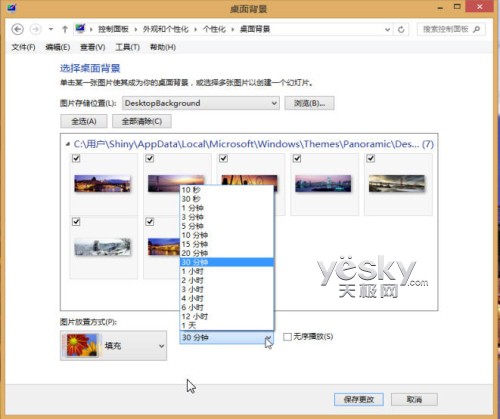
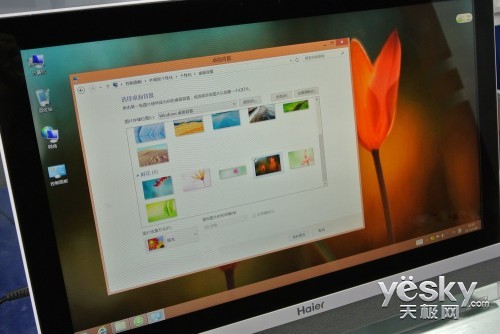
在「桌面背景」可進一步挑選特定圖片、設定圖片位置、切換間隔與亂序播放。
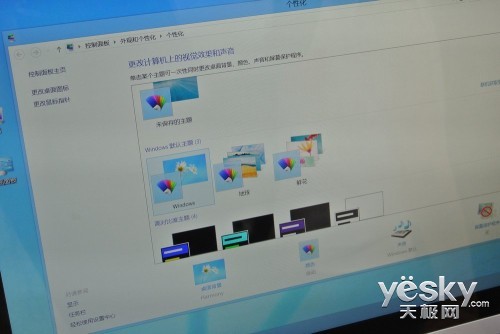
主題面板

個人化面板

超寬桌布

設定面板

主題安裝後

桌面背景設定

單螢幕超寬桌布提示

提示:單螢幕安裝 3840×1200 超寬桌布時,系統會自動顯示中間區域。

Copyright © Windows教程網 All Rights Reserved