Windows 8 「行動中心」 (Windows Mobility Center) 提供快速外部顯示器連接介面,支援複製、延伸、僅第二螢幕等模式切換與解析度/方向調整。
操作步驟
- 確認外接顯示器已連接並開啟電源。
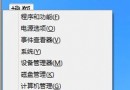
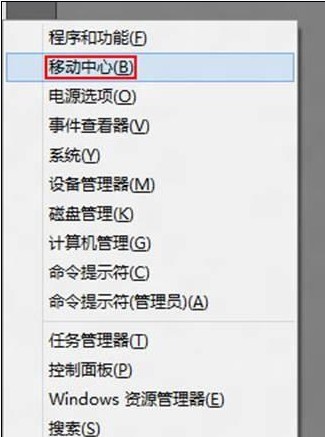
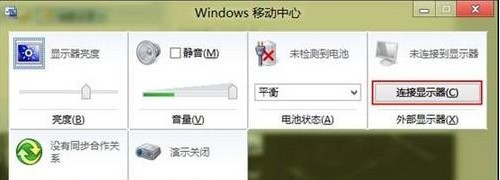
- 按 Win+X → 選擇「行動中心」。
- 點擊「連接顯示器」按鈕。
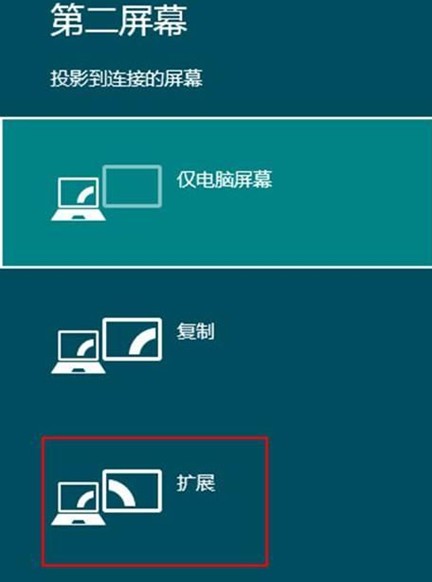
- 右側彈出 Charms 列「第二個螢幕」面板,選擇模式:
• 僅電腦螢幕
• 複製 (鏡像)
• 延伸 (擴充桌面)
• 僅第二個螢幕
- 預設延伸模式下外接螢幕在右側,可拖曳視窗過去使用。
- 快速切換模式亦可按 Win+P 呼出相同面板。
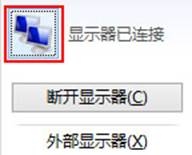
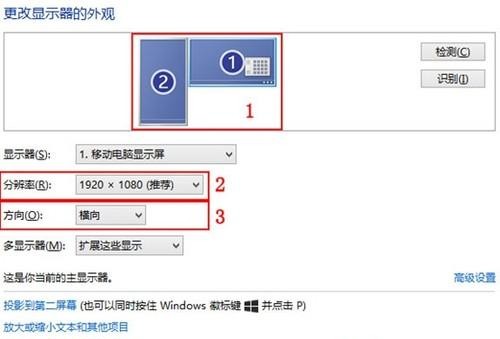
- 調整外接螢幕解析度/方向/位置:行動中心點擊螢幕圖示區域 → 開啟「變更顯示器的外觀」設定。
行動中心整合筆電常用行動設定 (螢幕亮度、音量、電源計劃、同步中心、投影),外接投影教學/會議時極為好用。