Windows 8 預設啟用 Hybrid Boot(混合啟動,又稱快速啟動),關機實際上是進入休眠狀態以加速下次開機。但雙系統使用者需關閉此功能才能正常切換作業系統。本文說明開啟/關閉與替代關機模式的設定方法。
開啟 Hybrid Boot(預設通常已開啟)
- 控制台 → 硬體和音效 → 電源選項
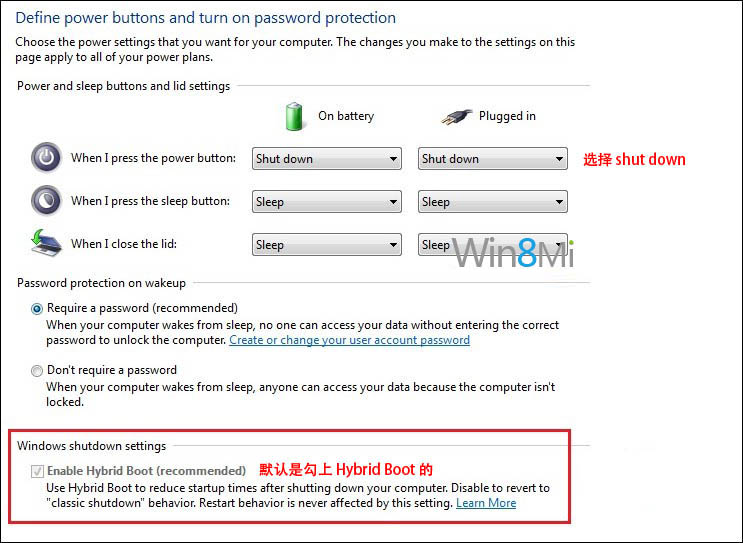
- 左側選擇「選擇電源按鈕的功能」
- 點選「變更目前無法使用的設定」(需管理員權限)
- 勾選「啟用快速啟動 (建議)」→ 儲存變更
關閉 Hybrid Boot(雙系統必做)
方法一:電源選項介面(簡單)
同樣進入「選擇電源按鈕的功能」→ 「變更目前無法使用的設定」→ 取消勾選「啟用快速啟動」→ 儲存變更。
方法二:群組原則(徹底,適用企業版/專業版)
- Win + R →
gpedit.msc
- 電腦設定 → 系統管理範本 → 系統 → 關機
- 雙擊「需要使用快速啟動」→ 選擇「已停用」→ 確定
替代方案:真正的關機與重新啟動
- 真正關機:按住 Shift 點選「關機」選單,或命令提示字元執行
shutdown /s /t 0
- 重新啟動:不受 Hybrid Boot 影響,總是完整重新啟動
- 電源選項設定:「選擇電源按鈕的功能」中將「當我按下電源按鈕」設為「關機」而非「睡眠」
適用情境建議
| 情境 | 建議設定 |
|---|
| 單一系統、SSD、追求最快開機 | 啟用 Hybrid Boot |
| 雙/多系統共存 | 關閉 Hybrid Boot |
| 頻繁需進入 BIOS/UEFI 設定 | 關閉 Hybrid Boot |
| 系統不穩定、驅動程式問題排查 | 暫時關閉 Hybrid Boot |