Windows 8 Modern 版 QQ (騰訊官方上架) 安裝全流程:商店搜尋 → 安裝 → Microsoft 帳號登入 → 開始畫面啟動 → 登入 QQ → 使用聊天功能。
安裝步驟
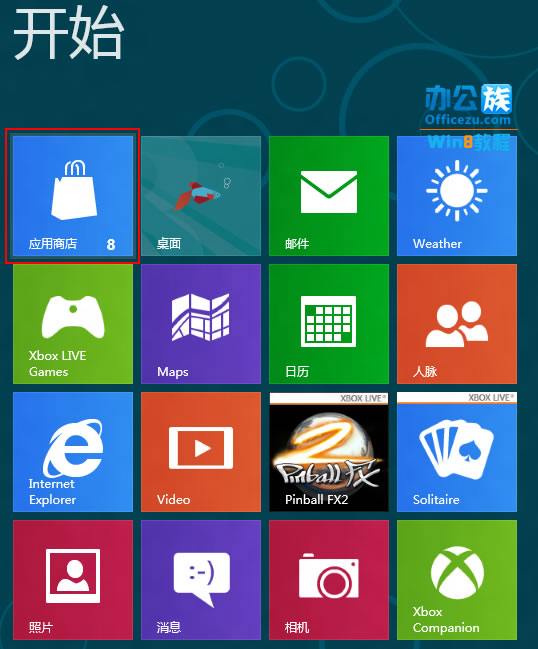
- 開始畫面點選「商店」磚塊
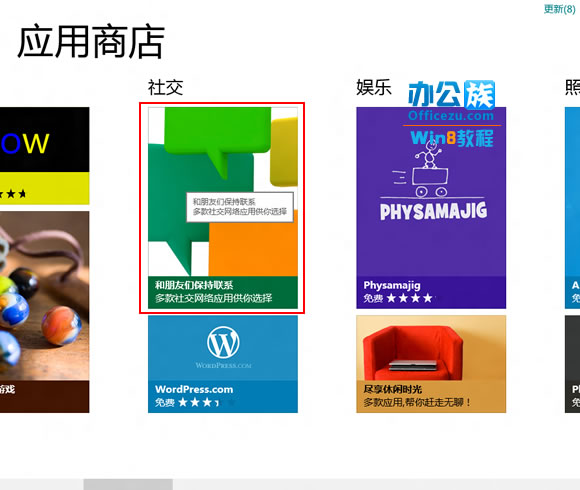
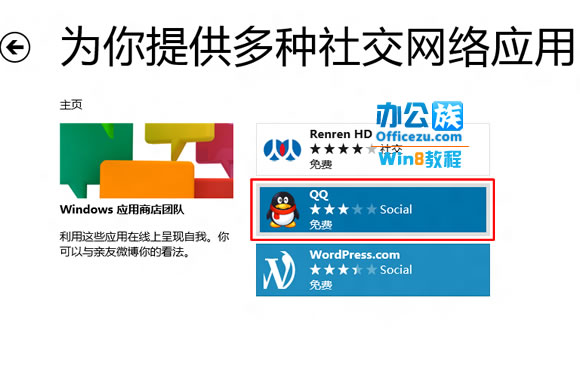
- 「社交」分類 → 「與朋友保持聯繫」
- 列表中找到「QQ」圖示 → 點選進入
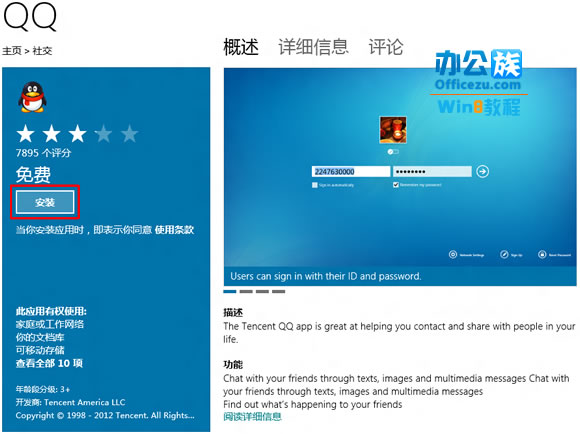
- 左側點選「安裝」按鈕
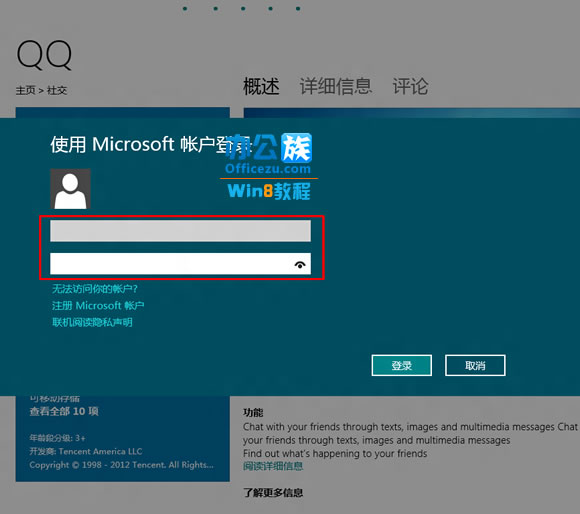
- 提示登入 Microsoft 帳號 (無帳號可註冊 Outlook.com/Hotmail)
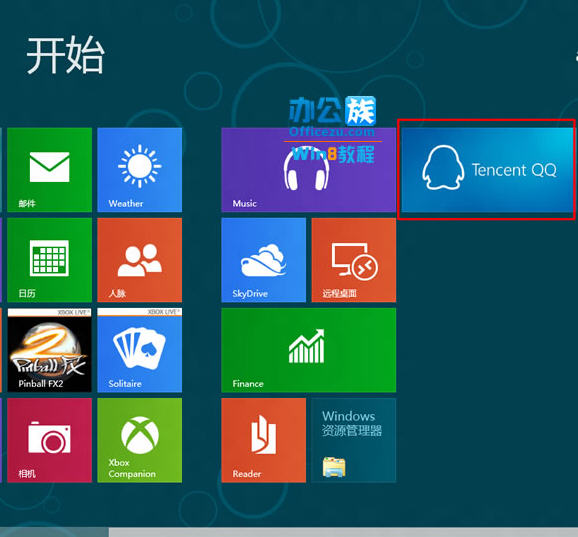
- 安裝完成自動返回開始畫面,出現「Tencent QQ」磚塊
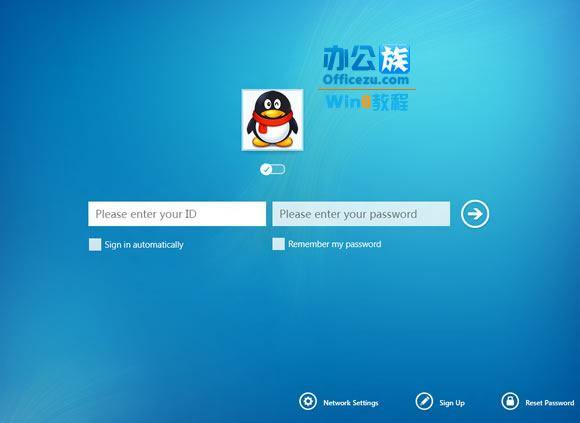
- 點選磚塊啟動 → 輸入 QQ 號/密碼登入
Modern QQ vs 桌面版 QQ
| 特性 | Modern QQ | 桌面版 QQ |
|---|
| 介面 | 全螢幕/分視窗、觸控優化 | 傳統視窗、功能完整 |
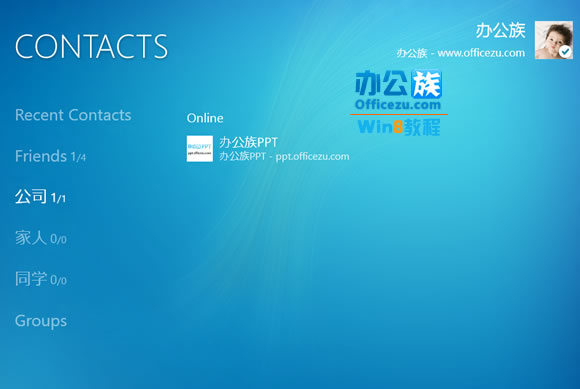
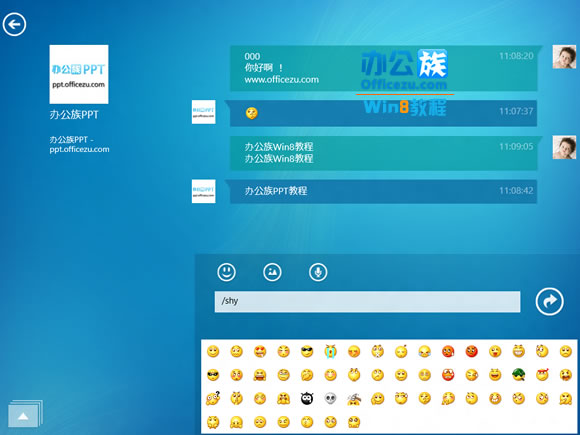
| 功能 | 核心聊天、群組、檔案傳輸 | 全功能 (遊戲、音視訊、硬碟、應用中心...) |
| 通知 | 鎖定畫面/開始畫面動態磚塊推播 | 工作列彈出/閃爍 |
| 適用場景 | 觸控裝置、輕度聊天 | 重度使用、多功能需求 |
注意事項
- Modern QQ 需 Windows 8/8.1/10,Windows 7 不支援
- 商店應用自動更新,無需手動檢查版本
- 若商店找不到 QQ,嘗試切換地區 (電腦設定 → 時間與語言 → 區域 → 中國/香港/台灣)