Windows XP Windows 7 Windows 2003 Windows Vista Windows 綜合教學 Linux 系統教學
Windows 10 Windows 8 Windows 2008 Windows NT Windows Server 電腦軟體教學

Win 8 應用程式安裝失敗?錯誤 0x80073cf9、0x80073d0a 完整解決教學

編輯:Windows 8 系統介紹

Windows 8/8.1 從 Microsoft Store 安裝應用時,常遇到 0x80073cf9 或 0x80073d0a 錯誤。本文提供針對性修復步驟,並保留原文所有示意圖。

情況一:錯誤代碼 0x80073cf9

錯誤訊息:「未安裝此應用,請再試一次。錯誤代碼:0x80073cf9」

錯誤 0x80073cf9

詳細錯誤資訊

成因與解決

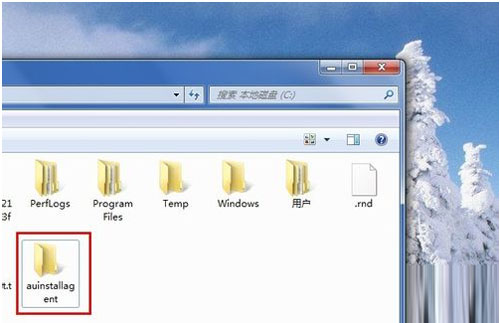
多因清理軟體誤刪關鍵空資料夾(如 C:\Windows\auinstallagent)。只需手動建立該資料夾即可修復。
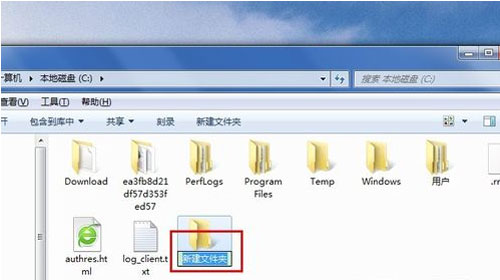
建立 auinstallagent 資料夾

資料夾建立完成

情況二:錯誤代碼 0x80073d0a

錯誤訊息:「安裝應用出現錯誤,錯誤代碼:0x80073d0a」

成因:Windows 防火牆服務被停用。啟用防火牆服務即可解決。
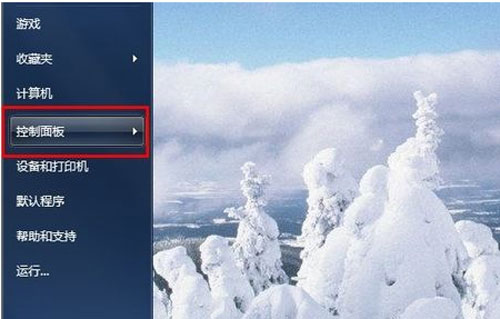
步驟:啟用 Windows 防火牆服務

  1. 按 Win+X 開啟控制台,選「控制台」。
  2. Win+X 選單

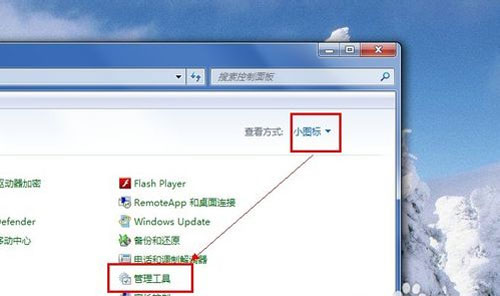
  3. 切換至「小圖示」檢視,點選「管理工具」。
  4. 管理工具

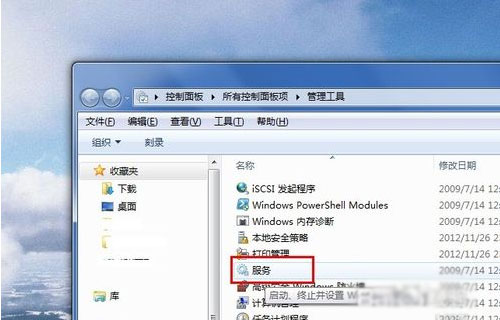
  5. 開啟「服務」。
  6. 服務清單

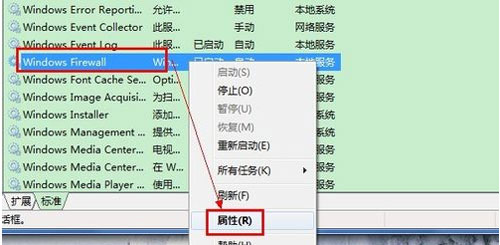
  7. 找到 Windows Firewall,右鍵選「屬性」。
  8. 防火牆屬性

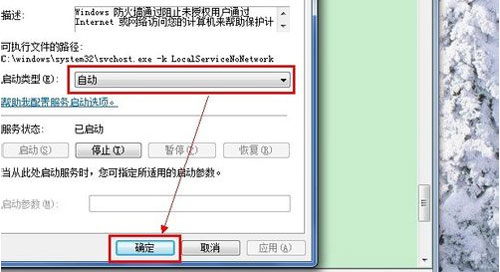
  9. 將「啟動類型」改為「自動」,點「確定」。
  10. 設為自動

完成後重新嘗試安裝應用程式,問題即可排除。

Copyright © Windows教程網 All Rights Reserved