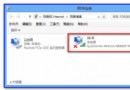
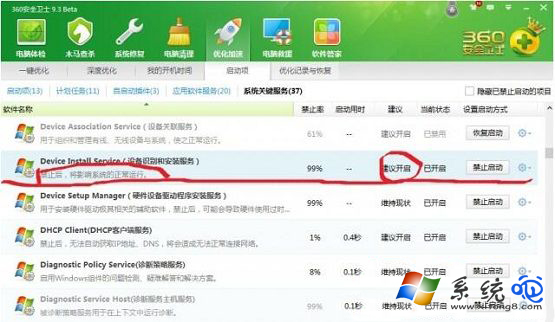
Win8 連接 iPhone 無反應、不顯示在檔案總管,常因 Device Install Service (裝置安裝服務) 被優化工具停用,或蘋果行動裝置 USB 驅動異常。啟用服務並手動更新驅動即可解決。
方法一:啟用 Device Install Service
- Win+R
services.msc → 找 Device Install Service → 雙擊 → 「啟動類型: 自動」 → 「啟動」 → 確定。
- 重新插拔 iPhone 測試。
方法二:手動更新 Apple Mobile Device USB Driver
- 右鍵「這台電腦」 → 「管理」 → 「裝置管理員」。
- 找到「通用串列匯流排控制器」或「其他裝置」下的 Apple iPhone (帶黃色驚嘆號) → 右鍵「更新驅動程式」。
- 選「瀏覽電腦尋找驅動程式」 → 「讓我從電腦上的裝置驅動程式清單中選擇」 → 「從磁碟安裝」。
- 瀏覽至:
C:\Program Files\Common Files\Apple\Mobile Device Support\Drivers (64 位元系統可能在 Program Files (x86)) → 選 usbaapl64.inf (或 usbaapl.inf) → 確定 → 下一步安裝完成。
- 重新開機 → 開啟 iTunes 應可識別。
補充檢查
- 確認已安裝最新版 iTunes (含 Apple Mobile Device Support、Apple Application Support)。
- 嘗試更換 USB 纜線、插座 (直插主機板背部 USB 2.0/3.0,避免前置面板/延長線供電不足)。
- iPhone 螢幕解鎖並點選「信任此電腦」。
- 安全軟體 (360、火綿等) 可能攔截 Apple 服務,加入白名單或暫時關閉測試。