Windows XP Windows 7 Windows 2003 Windows Vista Windows 綜合教學 Linux 系統教學
Windows 10 Windows 8 Windows 2008 Windows NT Windows Server 電腦軟體教學

Windows 8 鎖定電腦三大法:Win+L、開始畫面用戶圖示、Ctrl+Alt+Del

編輯:Windows 8 系統介紹

離座必鎖:Win8 三種最快鎖定方式

Windows 8 移除傳統開始按鈕,鎖定電腦入口點改變。以下三種方法任選其一,建議養成 Win + L 肌肉記憶。

方法一:通用熱鍵 Win + L(最快、最推薦)

  • 任何畫面(開始畫面、桌面、全螢幕應用)皆可用。
  • 瞬間鎖定,顯示鎖定畫面(時間、日期、通知、相機)。
  • 解鎖:任意鍵/滑鼠點擊/觸控上滑 > 輸入密碼/PIN/圖片密碼。

方法二:開始畫面用戶圖示(僅限桌面/開始畫面)

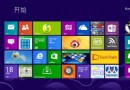
  1. 在開始畫面或傳統桌面,點擊右上角用戶頭像/名稱。
  2. 彈出選單選擇「鎖定」。

觸控裝置:從右邊緣滑入 > 設定 > 用戶圖示 > 鎖定。

方法三:Ctrl + Alt + Del 安全性畫面

  1. 按下 Ctrl + Alt + Del。
  2. 在安全性畫面選擇「鎖定」。
  3. 此畫面亦提供「切換使用者」、「登出」、「工作管理員」。

鎖定 vs 登出 vs 睡眠

動作狀態適用時機
鎖定工作階段保持、程式繼續執行、需密碼解鎖短暫離座(上廁所、喝水、會議)
登出關閉所有程式、結束工作階段、回到登入畫面換人使用、系統維護、釋放資源
睡眠資料存入記憶體、極低功耗、喚醒極快攜帶筆電移動、午休、數小時內回來

自訂鎖定畫面

Charms 列 > 設定 > 變更電腦設定 > 個人化 > 鎖定畫面:可設定背景圖片、鎖定畫面應用(行事曆、郵件、天氣等顯示即時資訊)。

養成 Win + L 習慣,資料安全零負擔。

Copyright © Windows教程網 All Rights Reserved