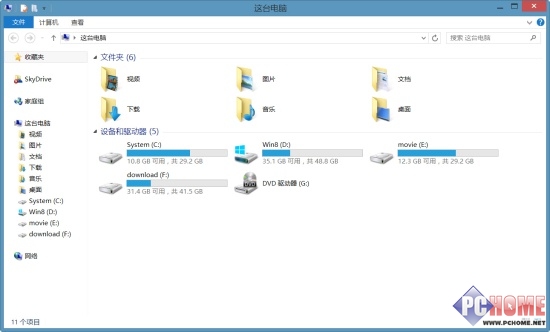
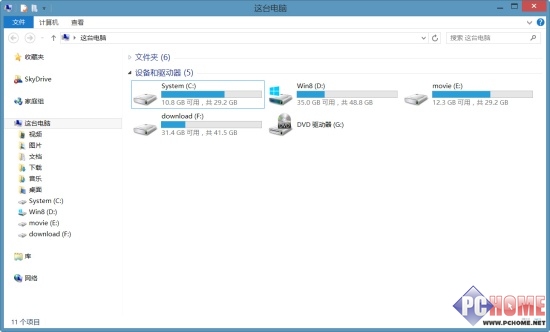
從「我的電腦」到「電腦」,再到 Windows 8.1 的「這台電腦」,微軟對檔案總管根節點的命名經歷了多次變更。除了名稱改變,8.1 版還在「這台電腦」下新增了六大預設資料夾(桌面、下載、文件、圖片、音樂、影片),並調整了導覽窗格的顯示邏輯。對於習慣精簡介面的進階用戶,這些預設可能顯得累贅。本文提供從圖形介面到註冊表的完整客製化指南。
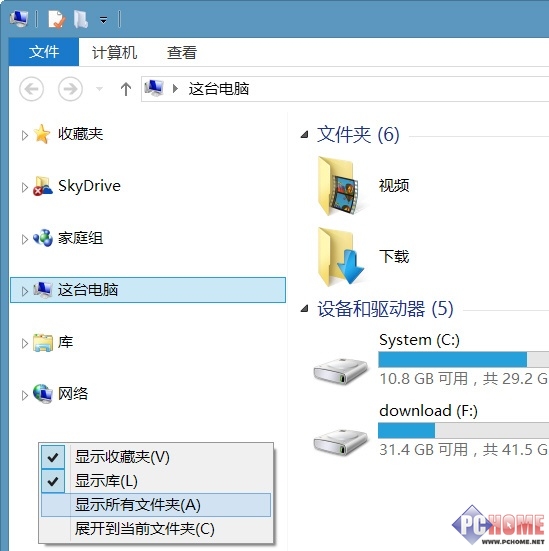
在導覽窗格空白處按右鍵,取消勾選「顯示收藏夾」與「顯示程式庫」,即可隱藏這兩個節點。
注意:以下操作涉及註冊表編輯,請先備份並謹慎操作。修改前需先取得對應 ShellFolder 鍵值的「完全控制」權限(右鍵鍵值→權限→選中目前使用者→允許完全控制)。
HKEY_CLASSES_ROOT\CLSID\{B4FB3F98-C1EA-428d-A78A-D1F5659CBA93}\ShellFolderAttributes 值從 b084010c 改為 b094010c(恢復改回原值)。HKEY_CLASSES_ROOT\CLSID\{F02C1A0D-BE21-4350-88B0-7367FC96EF3C}\ShellFolderAttributes 值從 b0040064 改為 b0940064(恢復改回原值)。完成後登出或重啟生效。
點擊「資料夾」群組標題左側的小三角形,或對該欄位按兩下,即可摺疊隱藏六個資料夾。下次開啟仍會自動展開。
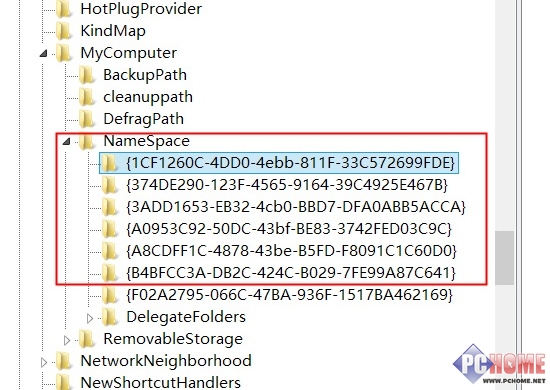
開啟註冊表編輯器,定位:
HKEY_LOCAL_MACHINE\SOFTWARE\Microsoft\Windows\CurrentVersion\Explorer\MyComputer\NameSpace
刪除下列對應的子鍵即可移除對應資料夾:
{1CF1260C-4DD0-4ebb-811F-33C572699FDE} → 音樂{374DE290-123F-4565-9164-39C4925E467B} → 下載{3ADD1653-EB32-4cb0-BBD7-DFA0ABB5ACCA} → 圖片{A0953C92-50DC-43bf-BE83-3742FED03C9C} → 影片{A8CDFF1C-4878-43be-B5FD-F8091C1C60D0} → 文件{B4BFCC3A-DB2C-424C-B029-7FE99A87C641} → 桌面可選擇性刪除部分鍵值;若需恢復,重新建立對應子鍵即可。操作完成後重新整理檔案總管或重啟 explorer.exe 見效。
揭秘 Windows 8 十大隱藏功能:應用商店、雙介面、Hybrid Boot、自動維護、SSD 整理、效能提升、易用性、Ribbon 資源管理員、ISO 掛載、History Vault
Windows 8 無法開啟應用程式/應用商店?帳號綁定與修復方案
Windows 8 設定桌面背景幻燈片播放,電源選項中啟用「投影片播放」
Windows 8/8.1 開啟資料夾假死/卡頓四大排解思路:關閉 Defender、重啟 DWM、關閉預覽/獨立進程、關閉索引
Windows 8.1 IE11 無法開啟本地網站?修改「區域網路」安全區域設定即可解決
Windows 8 低解析度裝置強制啟用 Metro 應用:登錄表 Display1_DownScalingSupported 突破 1024×768 限制