明明已登入 Microsoft 帳號、網路正常、其他 Modern 應用都能用,唯獨「應用程式商店」跳出「你的電腦沒有連線到網際網路」錯誤。這通常是 DNS 解析問題,將 DNS 改為 Google Public DNS (8.8.8.8) 即可解決。
修改 DNS 步驟
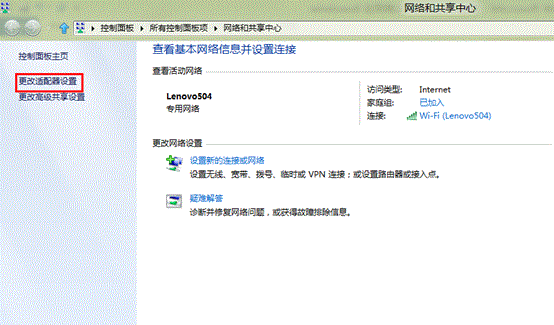
- 開啟「網路和共用中心」(控制台或工作列網路圖示右鍵)。
- 左側點選「變更介面卡設定」。
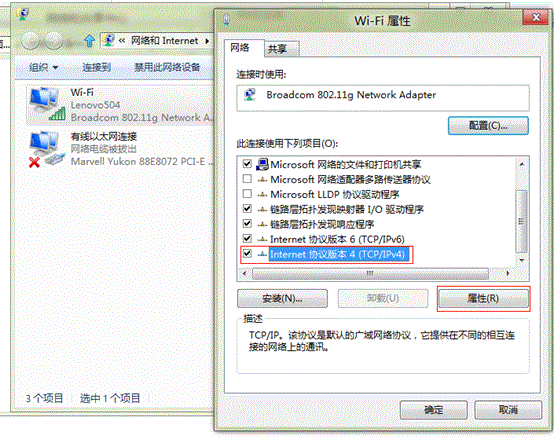
- 右鍵正在使用的網路介面卡(區域連線或無線網路)→「內容」。
- 選取「網際網路通訊協定第 4 版 (TCP/IPv4)」→「內容」。
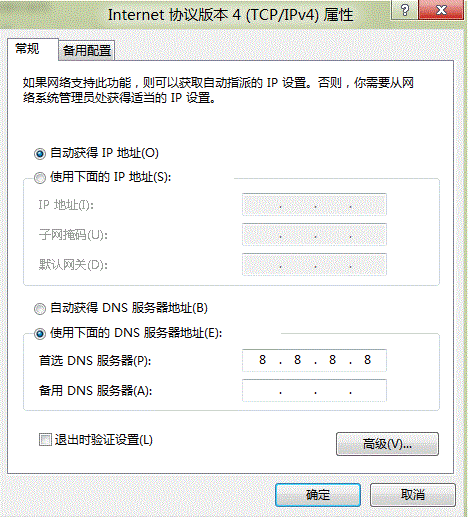
- 選「使用下列的 DNS 伺服器位址」→ 偏好 DNS 伺服器填 8.8.8.8,備用可填 8.8.4.4。
- 確定關閉所有視窗,回到開始畫面重新開啟應用程式商店。
補充說明
- 8.8.8.8 為 Google 免費公開 DNS,全球節點多、解析快、穩定性高。
- 若使用無線網路,請修改無線網卡的 IPv4 DNS 設定。
- 修改後若仍無法連線,嘗試清除瀏覽器快取、重置網路指令(
netsh winsock reset)、或檢查防火牆/防毒軟體是否攔截 Store 應用。