Windows XP Windows 7 Windows 2003 Windows Vista Windows 綜合教學 Linux 系統教學
Windows 10 Windows 8 Windows 2008 Windows NT Windows Server 電腦軟體教學

Win8 關閉密碼輸入框「顯示密碼」眼睛圖示:群組原則兩處設定完整教學

編輯:Windows 8 系統介紹

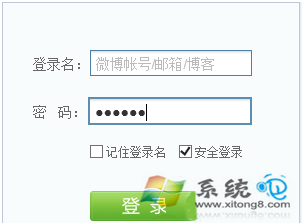
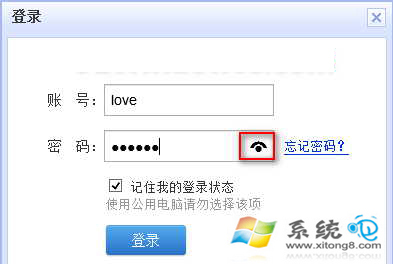
Win8 密碼輸入框右側的「眼睛」圖示點擊即可顯示明文密碼,雖方便但有洩露風險。透過群組原則可分別關閉「全域」與「IE 專用」兩處設定:

方法一:關閉全域密碼顯示按鈕(影響所有應用程式含 IE)

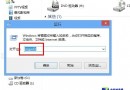
  1. Win+R → gpedit.msc 開啟「本機群組原則編輯器」。
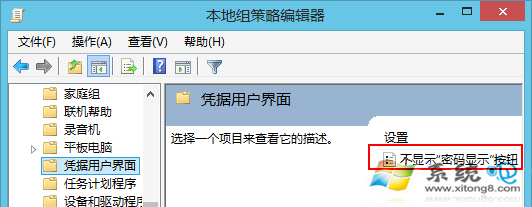
  2. 依序展開:電腦設定 → 系統管理範本 → Windows 元件 → 認證使用者介面。
  3. 右側雙擊「不顯示『密碼顯示』按鈕」 → 選「已啟用」 → 確定。

方法二:僅關閉 IE 密碼顯示按鈕

  1. 同樣開啟 gpedit.msc。
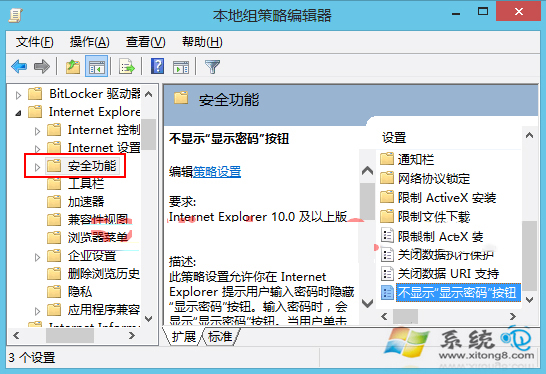
  2. 依序展開:電腦設定 → 系統管理範本 → Windows 元件 → Internet Explorer → 安全性功能。
  3. 右側雙擊「不顯示『顯示密碼』按鈕」 → 選「已啟用」 → 確定。

密碼顯示按鈕示意

認證使用者介面原則

IE 安全性功能原則

設定後效果

權衡:關閉後安全性提升,但輸入錯誤時無法即時檢視修正。建議:一般使用者保留啟用;公共/共用電腦、企業環境建議關閉全域設定。

Copyright © Windows教程網 All Rights Reserved