Windows 8 引入 Win + PrtSc 一鍵截圖自動儲存功能,無需貼上繪圖軟體手動存檔,截圖自動編號儲存於「圖片\螢幕截圖」資料夾。
操作方式與儲存路徑
- 快捷鍵:Win + PrtSc(筆電可能需 Fn + Win + PrtSc)
- 視覺回饋:螢幕瞬間變暗一次
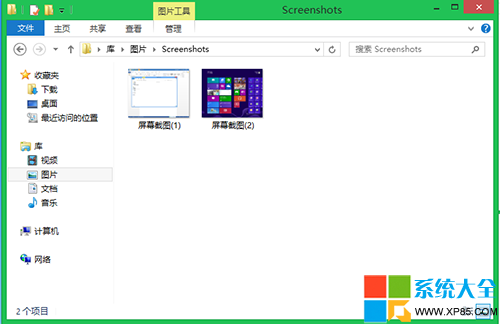
- 儲存路徑:程式庫 → 圖片 → 螢幕截圖(
%UserProfile%\Pictures\Screenshots)
- 檔案命名:「螢幕截圖 (編號).png」自動遞增
實際操作示範
- 開啟欲截圖畫面
- 按下 Win + PrtSc
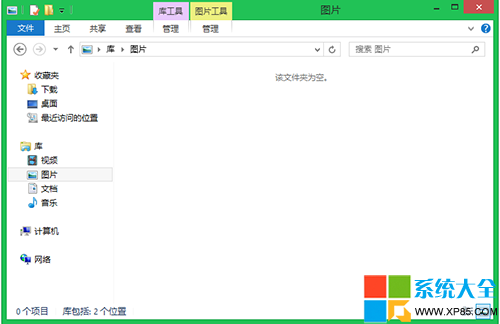
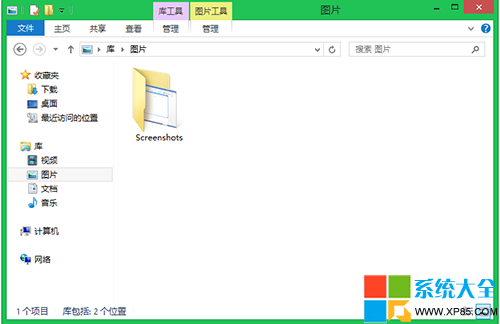
- 開啟檔案總管 → 程式庫 → 圖片 → 發現新增「螢幕截圖」資料夾
- 進入資料夾查看截圖檔案
進階應用
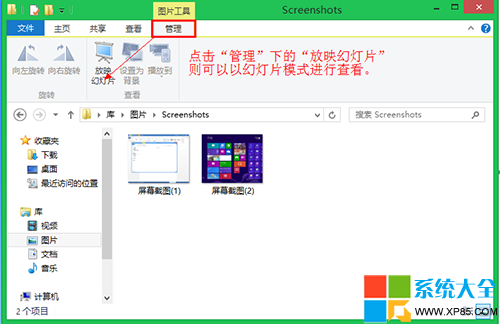
- 投影片播放:資料夾中「管理」索引標籤 → 「投影片播放」全螢幕瀏覽截圖
- 變更儲存位置:右鍵「螢幕截圖」資料夾 → 「內容」→ 「位置」→ 「移動」指定新路徑
- 多螢幕:會將所有螢幕畫面合併為一張寬幅截圖
- 僅作用中視窗:Alt + PrtSc 複製到剪貼簿,需自行貼上存檔
其他截圖工具比較
| 工具 | 快捷鍵 | 功能 | 儲存方式 |
|---|
| 系統內建 | Win+PrtSc | 全螢幕自動存檔 | 自動 |
| 截圖工具 | 開始搜尋 | 自由形狀/視窗/全螢幕+標註 | 手動 |
| OneNote | Win+Shift+S | 區域截圖送至 OneNote | OneNote 筆記本 |