前言
Windows 8.1 預設將使用者與系統臨時檔案(%TEMP%、%TMP%)儲存在系統碟(通常為 C:),長期累積易導致 C 槽空間不足、系統變慢。透過修改環境變數將臨時資料夾遷移至大容量非系統盤(如 D:),可有效分擔 C 槽壓力。本文說明完整操作步驟。
操作步驟
- 在桌面「電腦」/「此電腦」圖示上右鍵 → 內容。
- 左側點擊「進階系統設定」。
- 「進階」索引標籤 → 底部「環境變數」按鈕。
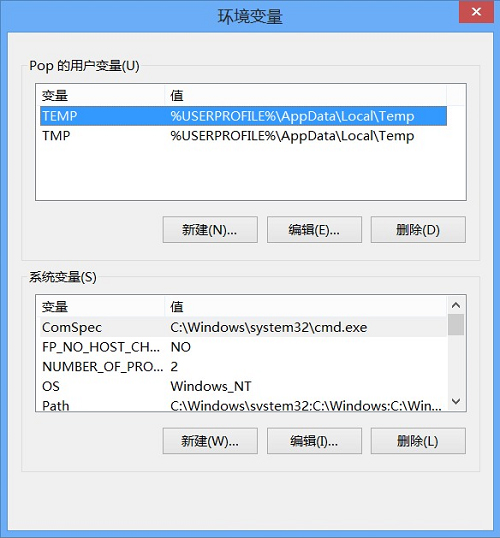
- 在「使用者變數」與「系統變數」兩區分別找到 TEMP 與 TMP 變數:
- 選取變數 → 「編輯」 → 將「變數值」改為目標路徑(例:
D:\Temp)。
- 若目標資料夾不存在,系統會提示建立,點選「是」或自行先建立資料夾。
- 兩區四個變數(使用者 TEMP/TMP、系統 TEMP/TMP)全部修改完畢後,依序點擊「確定」關閉所有視窗。
驗證與後續
- 重新開機或登出/登入生效。
- 命令提示字元輸入
echo %TEMP% 確認路徑已變更。
- 原 C:\Windows\Temp 與 C:\Users\<使用者>\AppData\Local\Temp 內舊檔可手動清理。
- 建議定期清理新臨時資料夾,或設定「儲存感知」/ 磁碟清理自動維護。
注意事項
- 目標磁碟必須為固定磁碟(非可移除裝置),否則裝置拔除時程式寫入臨時檔會失敗導致錯誤。
- 若系統為多使用者環境,建議同步修改「系統變數」區的 TEMP/TMP,確保所有使用者與系統服務共用新路徑。
- 部分舊版程式硬編碼寫入
C:\Windows\Temp,無法透過環境變數導向,需個別處理。
總結
僅需兩分鐘修改環境變數 TEMP/TMP 指向非系統盤,即可長期避免臨時檔案佔滿 C 槽,提升系統穩定度與壽命,是 Win8.1 必做的優化動作之一。