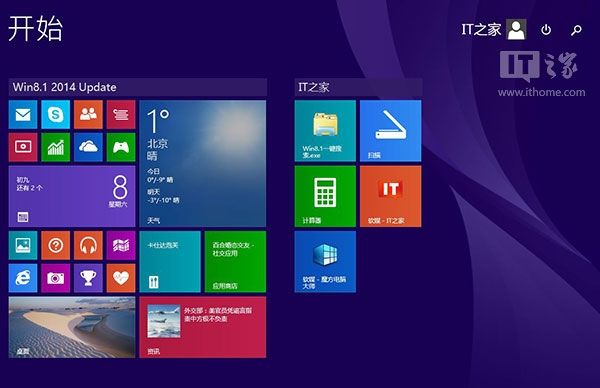
IT管理員可使用DISM工具將Win8.1 Update補丁離線整合至Win8.1 RTM ISO,產出含最新更新的完整安裝映像,適合批量部署。本文記錄完整命令流程與UltraISO封裝步驟。
# 1. 掛載虛擬光碟取得 install.wim
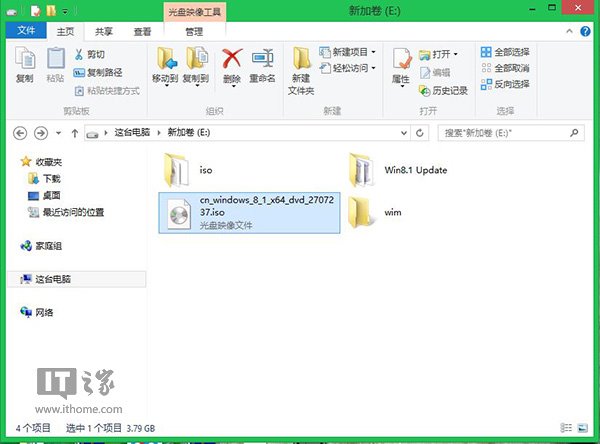
# 假設掛載為 F:,複製 F:\sources\install.wim 至 E:\

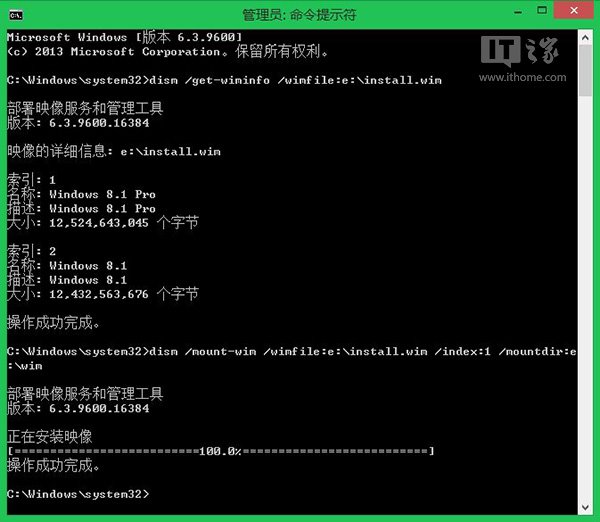
# 2. 查詢映像索引
dism /get-wiminfo /wimfile:E:\install.wim

# 3. 掛載目標版本(索引1為專業版,索引2為核心版)
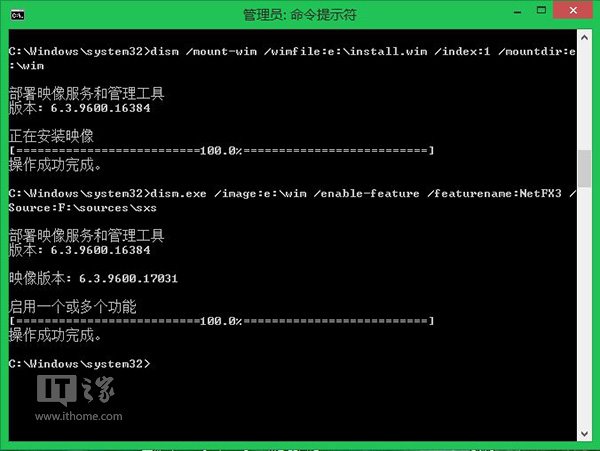
dism /mount-wim /wimfile:E:\install.wim /index:1 /mountdir:E:\mount

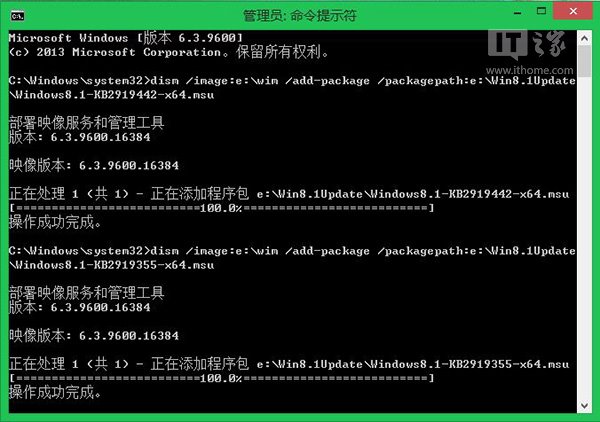
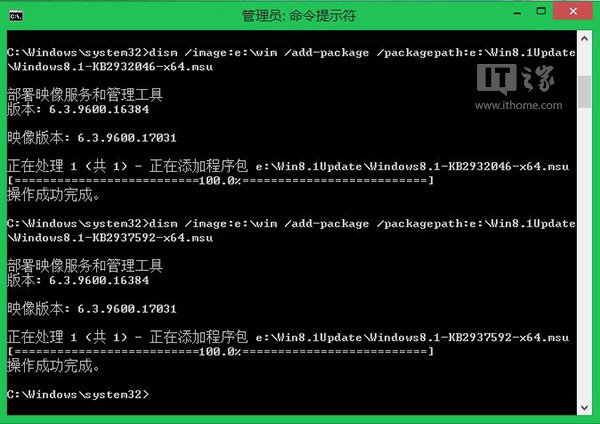
# 4. 依序注入補丁(順序不可錯)
dism /image:E:\mount /add-package /packagepath:E:\KB2919442.msu
dism /image:E:\mount /add-package /packagepath:E:\KB2919355.msu
dism /image:E:\mount /add-package /packagepath:E:\KB2932046.msu
dism /image:E:\mount /add-package /packagepath:E:\KB2937592.msu

# 5. 選擇性:離線啟用 .NET Framework 3.5
dism /image:E:\mount /enable-feature /featurename:NetFX3 /Source:F:\sources\sxs

# 6. 卸載並認可變更
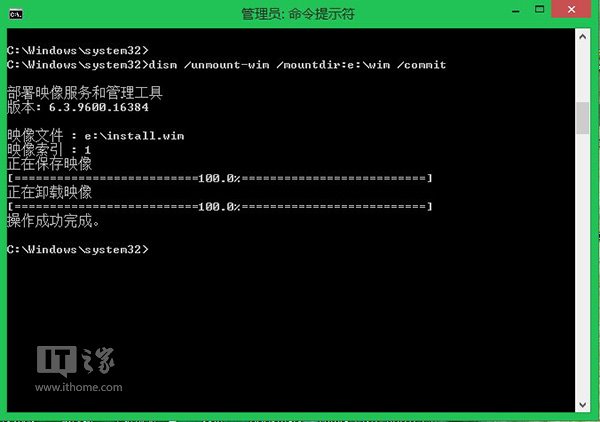
dism /unmount-wim /mountdir:E:\mount /commit
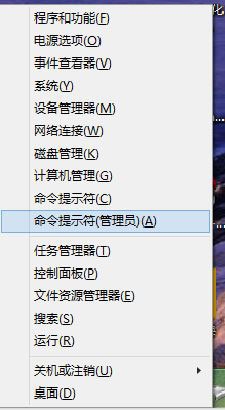
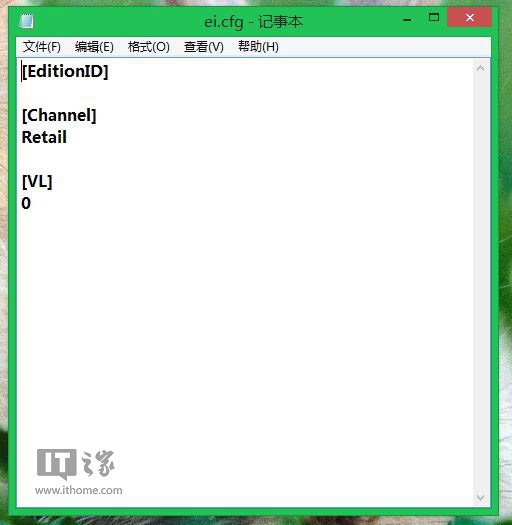
ei.cfg,內容:[EditionID] [Channel] Retail [VL] 0
\sources\install.wim 為整合後的 E:\install.wim → 將 ei.cfg 放入 \sources\ → 另存為新ISO(如 Win8.1_Update_Integrated.iso)。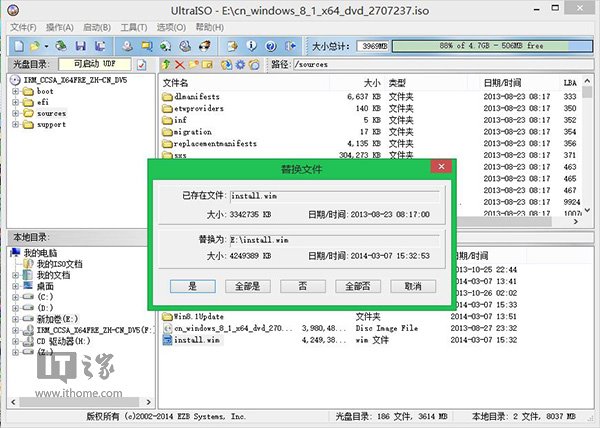
CurrentBuild = 17031、IE 11.0.7+。掌握DISM離線整合,打造企業級標準化部署映像,大幅縮短安裝後更新時間。