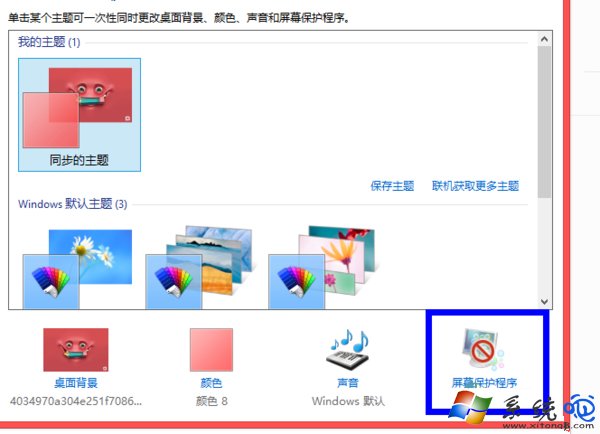
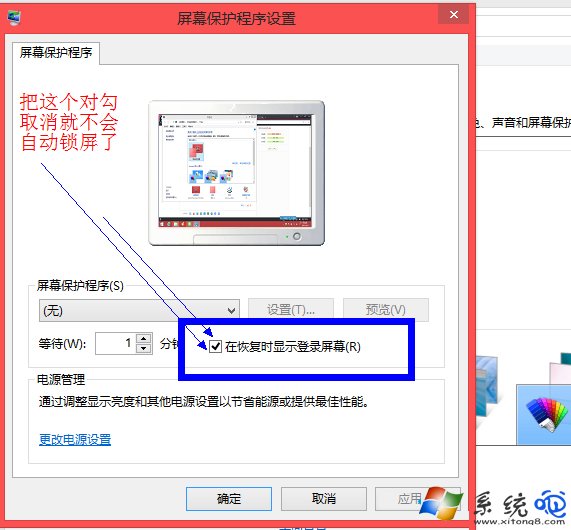
離開電腦幾分鐘螢幕就自動鎖定,每次回來都要輸入密碼解鎖,覺得煩躁?Windows 8 的「螢幕保護程式」設定中藏著一個關鍵選項——「恢復時顯示登入畫面」,取消勾選即可關閉自動鎖定功能。本文提供完整圖解步驟,讓你的電腦待機喚醒後直接進入桌面,省去解鎖麻煩。
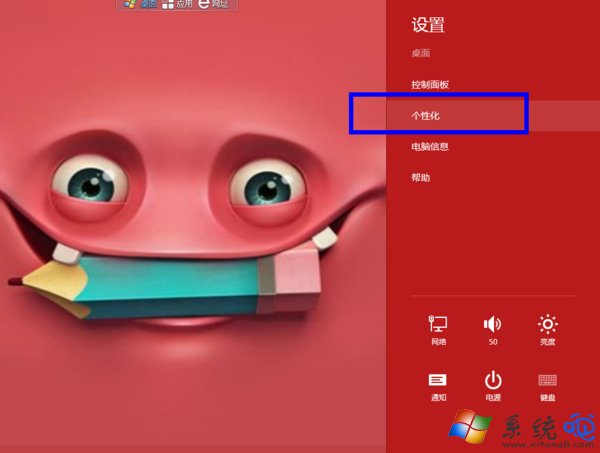
| 設定狀態 | 螢幕保護程式啟動後 | 移動滑鼠/按鍵喚醒 |
|---|---|---|
| 勾選(預設) | 鎖定工作階段 | 顯示登入畫面,需輸入密碼/PIN |
| 取消勾選 | 僅顯示螢幕保護程式動畫 | 直接回到桌面,無需解鎖 |
在同一個「螢幕保護程式設定」視窗中,可調整 「等待」** 分鐘數,決定閒置多久後啟動螢幕保護程式。預設通常為 10 分鐘,可依習慣調整為 15~30 分鐘減少誤觸發。
取消「恢復時顯示登入畫面」勾選,即可讓 Win8 喚醒後直接進桌面。設定只需 30 秒,但請依使用環境評估安全風險,善用 Win+L 手動鎖定平衡便利與安全。
聯想 Y400/Y500 Win8 無線網絡受限/無法上網解決方案:Broadcom 4313 網卡優化設置
Win 8 QQ 彈出訊息導致影片聲音變小 通訊設定選「不執行任何動作」
Windows 8 版 QQ 卡死?騰訊官方解決方案:避免中文使用者名稱
Windows 8 你不得不知道的十大亮點:觸控介面、平板策略、ARM/x86 雙平台、應用商店、2012 年夏季登場
2012 微軟全球合作夥伴大會 (WPC) 聚焦:Windows 8、Office 365、Surface、Windows Phone 8 釋放合作商機