電腦名稱用於網路識別、遠端桌面連線、檔案分享。預設隨機名稱難記,透過「系統」介面可快速改為易辨識名稱。
操作步驟
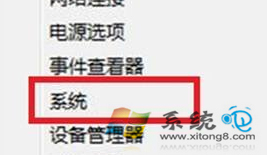
- Win+X → 「系統」
- 點擊「電腦名稱、網域和工作群組設定」右側「變更設定」
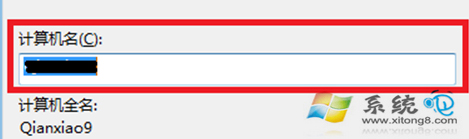
- 在「系統屬性」→「電腦名稱」分頁 → 點擊「變更」 → 輸入新名稱 → 確定 → 重新開機生效

命名規範與建議
- 長度:1-15 字元
- 允許:字母、數字、連字號(-)
- 不允許:空格、特殊符號(/ \ * , . " @ 等)
- 建議格式:
裝置類型-使用者-序號(如 NB-John-01、DT-Design-02)
- 網域環境需遵循 IT 命名原則
變更後影響
- 網路鄰居顯示名稱更新
- 遠端桌面連線需使用新名稱
- 已建立的網路對應可能需重新連線
- 系統事件日誌來源名稱同步更新
替代指令法
管理員 PowerShell:Rename-Computer -NewName "新名稱" -Force -Restart
給電腦一個好名字,網路管理事半功倍。