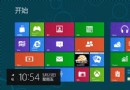
Win8 開始畫面是應用啟動中樞。將常用應用(控制台、筆記本、計算機等)釘選為磚塊,可大幅減少尋找時間。
操作步驟
- 開始畫面空白處右鍵 → 選擇「所有應用程式」
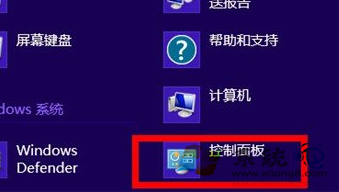
- 找到目標應用(如「控制台」) → 右鍵點擊
- 底部應用列選擇「釘選到開始畫面」
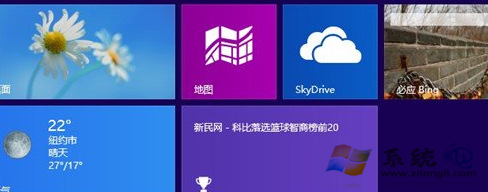
- 返回開始畫面,磚塊已出現,可拖曳調整位置、大小
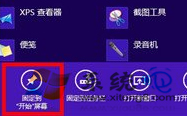
批次釘選技巧
- 在「所有應用程式」檢視中,按住 Ctrl 多選應用 → 右鍵 → 「釘選到開始畫面」
- 傳統桌面捷徑:右鍵 .exe/捷徑 → 「釘選到開始畫面」
- 資料夾/磁碟機:右鍵 → 「釘選到開始畫面」快速存取路徑
取消釘選
開始畫面右鍵磚塊 → 「取消釘選」
群組管理
- 拖曳磚塊建立邏輯群組(工作、娛樂、系統工具)
- 縮小檢視(右下角縮放/ Ctrl+滾輪) → 右鍵群組 → 「命名群組」
開始畫面 = 你的專屬啟動儀表板,釘選即掌控。