前言
許多使用者不慎刪除重要檔案、照片或程式後束手無策。Windows 8 內建的「檔案歷程記錄」功能可自動備份資料,無需安裝第三方軟件,新手也能輕鬆上手。
啟用步驟
- 進入「控制台」→「檔案歷程記錄」。
- 預設為關閉狀態,點擊「開啟」(需插入外接硬碟或 USB 隨身碟)。
- 系統會自動備份「程式庫、桌面、收藏夾、連絡人」等資料夾內容,重要檔案請放入上述位置。
- 在左側「進階設定」可調整備份頻率(每 10 分鐘至每天一次)。
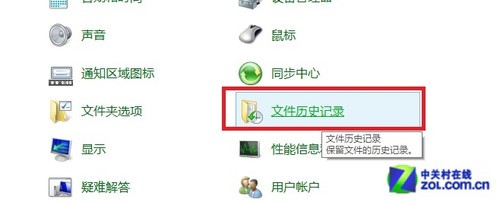 控制台-檔案歷程記錄
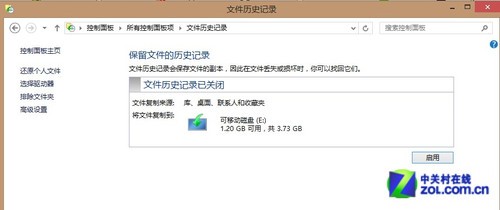 點擊「啟用」
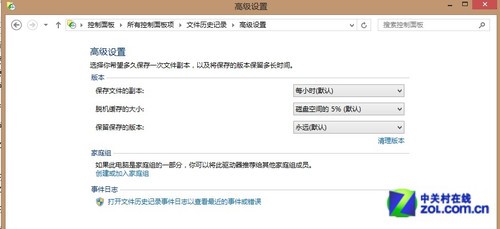 可設定保存頻率
補充:一鍵清理系統垃圾
Windows 8 內建 Windows Defender,許多使用者不裝額外安全軟件。若需清理系統垃圾,可使用經典的「一鍵清理系統.bat」腳本(已更新支援 Windows 8),功能包括:
- 將垃圾檔案移至資源回收筒(避免誤刪)。
- 管理 IE 暫存檔案,可刪除或提取。
- 介面簡潔、體積小巧,滿足一般需求。
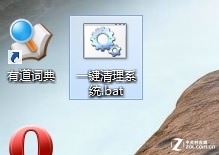 一鍵清理系統
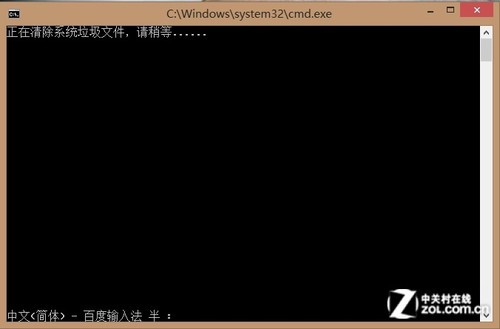 清理過程
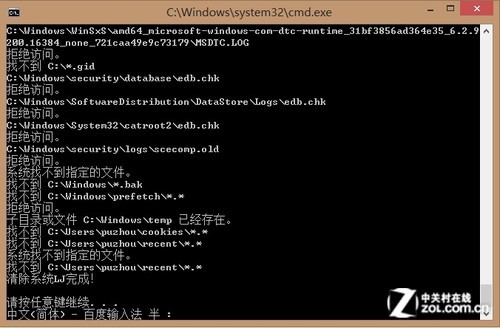 清理完成