Windows XP Windows 7 Windows 2003 Windows Vista Windows 綜合教學 Linux 系統教學
Windows 10 Windows 8 Windows 2008 Windows NT Windows Server 電腦軟體教學

Windows 8 設定自動登入教學:免輸入密碼、建立子帳戶、啟用來賓帳戶

編輯:Windows 8 系統介紹

前言

Windows 8 支援 Microsoft 帳戶登入,每次開機輸入密碼對家用電腦頗為麻煩。本文提供三種方式讓您跳過密碼輸入,並說明安全性考量。

方法一:設定自動登入(適用於單一使用者)

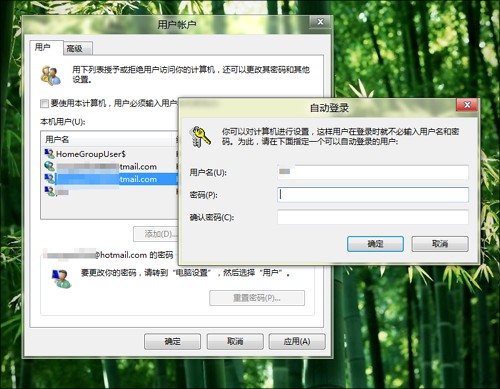
  1. 按 Win + R 開啟「執行」,輸入 netplwiz 按 Enter。
  2. 在使用者帳戶清單中選擇欲自動登入的帳戶(若為 Microsoft 帳戶會顯示 @hotmail.com 後綴)。
  3. 取消勾選「使用者必須輸入使用者名稱和密碼才能使用這台電腦」。
  4. 輸入目前密碼確認身分,完成後重開機即可自動登入。
自動登入設定

方法二:建立本地子帳戶(密碼留空)

適合給家人使用,建立時密碼欄位留白即可。若給兒童或長輩使用,建議設為「標準使用者」而非管理員,避免誤操作造成系統損壞。
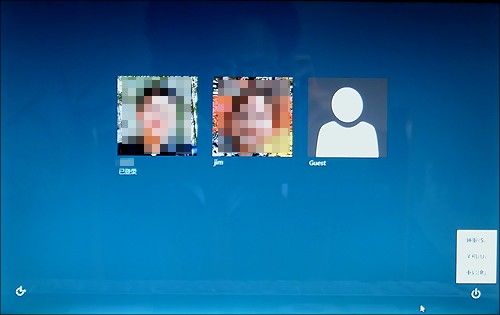
建立子帳戶

方法三:啟用來賓帳戶

權限最低,適合臨時借用。啟用路徑:控制台 → 使用者帳戶 → 管理其他帳戶 → 啟用來賓帳戶,登入無需密碼。

進階替代方案:圖形密碼 / PIN 碼

若不想完全移除密碼,可設定 4 位數 PIN 碼或圖形密碼,兼顧便利與安全,適合辦公室環境。

Copyright © Windows教程網 All Rights Reserved