現象
裝置管理員中 「Bluetooth 周邊裝置」 顯示黃色驚嘆號或問號,代表驅動程式未正確安裝或缺失。
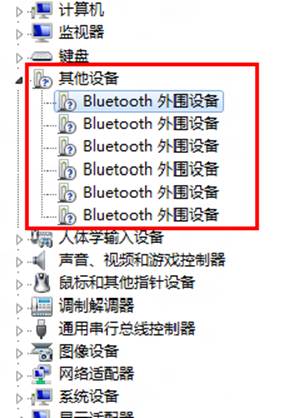 裝置管理員:Bluetooth 周邊裝置驚嘆號
排查與解決步驟
- 控制台 → 裝置和印表機。
- 在「裝置」區域找到**曾配對過的藍牙裝置**(滑鼠、鍵盤、手機、耳機等),右鍵 → 內容。
- 切換至 硬體 分頁,確認列表中是否有「Bluetooth 周邊裝置」且屬性顯示驅動異常。
- 切換至 服務 分頁,列出該裝置支援的所有藍牙服務(如檔案傳輸、音訊閘道、HID、PAN 等)。**未安裝驅動的服務會顯示「驅動程式未安裝」**。
- 兩種處理方式:
A. 重裝完整藍牙驅動:至筆電/主機板/藍牙介面卡廠商官網下載 **Windows 8 專用藍牙驅動** 完整安裝(通常包含所有服務驅動)。
B. 停用不需要的服務:在服務分頁,對**不使用的服務**取消勾選「啟用」→ 確定。該裝置將不再出現在裝置管理員中(乾淨但功能受限)。
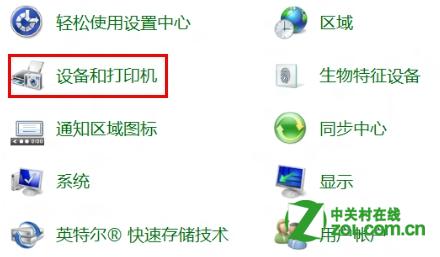 控制台 → 裝置和印表機
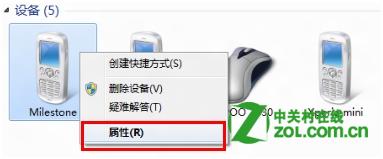 右鍵曾配對藍牙裝置 → 內容
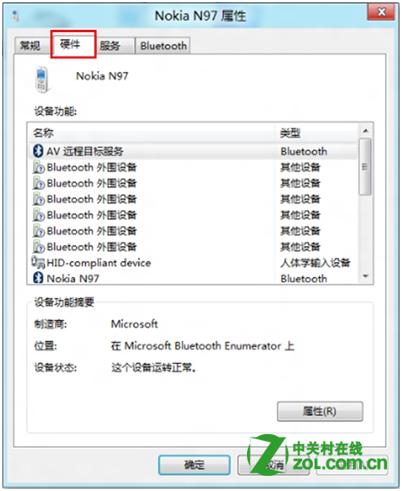 硬體分頁:可見未安裝好的 Bluetooth 周邊裝置
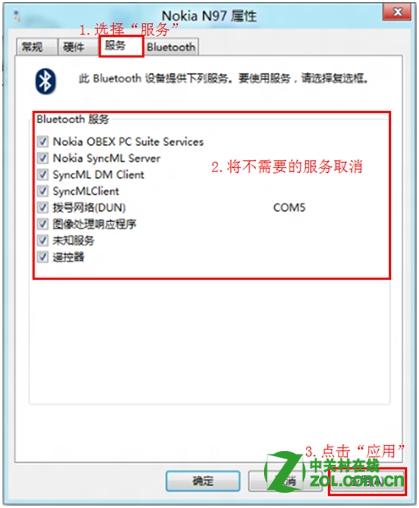 服務分頁:取消不需要服務的啟用,裝置管理員不再顯示驚嘆號
建議
- 優先採用 **方案 A(重裝完整驅動)**,保留所有藍牙功能(檔案傳輸、音訊、滑鼠/鍵盤、網路共用等)。
- 若找不到 Win8 專用驅動,嘗試 **Win7 驅動相容安裝**(以相容模式執行安裝程式)。
- 方案 B 適用於「只用藍牙滑鼠,不需其他服務」的極簡場景。