Windows XP Windows 7 Windows 2003 Windows Vista Windows 綜合教學 Linux 系統教學
Windows 10 Windows 8 Windows 2008 Windows NT Windows Server 電腦軟體教學

Windows 8 安裝更新後黑屏無法進入安全模式?修復環境 + 安裝媒體離線修復全流程

編輯:Windows 8 系統介紹

症狀

Windows Update 更新重啟後進入黑屏,**安全模式 (F8) 也無法進入**,系統完全無法正常啟動。
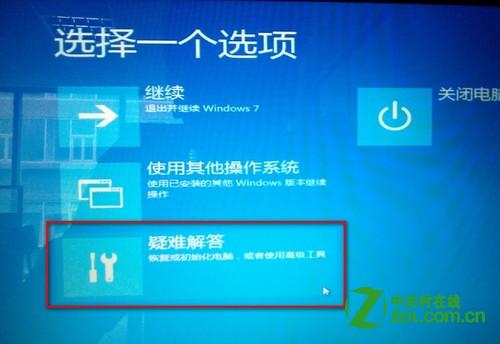
解決流程:WinRE 修復環境 + 安裝媒體

  1. 開機連續按 F8(或強制關機 2~3 次觸發自動修復)進入 **Windows RE (修復環境)**。
  2. 選擇 疑難排解 → 進階選項 → 系統還原(若有還原點)或 啟動修復。
  3. 若上述無效,選擇 命令提示字元,插入 **Windows 8 安裝光碟/USB**,執行離線修復指令。
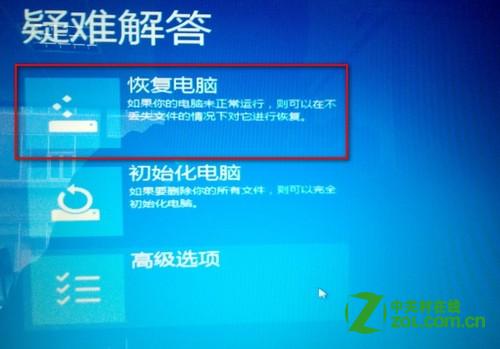
選擇疑難排解
WinRE 選擇疑難排解
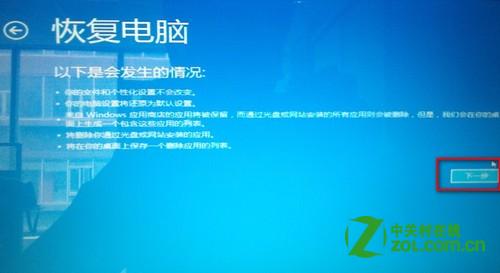
選擇恢復電腦
選擇恢復電腦(系統還原)
下一步
點選下一步
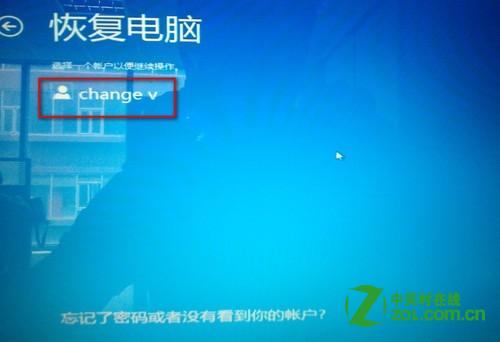
選擇還原帳戶
選擇要還原的使用者帳戶
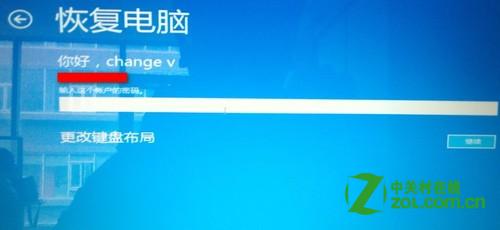
輸入密碼
輸入帳戶密碼驗證
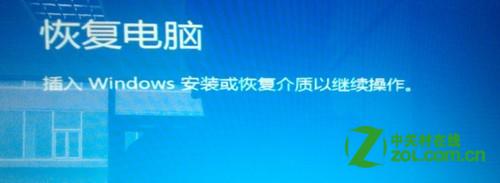
插入安裝媒體等待修復
插入 Windows 8 安裝媒體等待離線修復完成

離線修復常用指令(命令提示字元中執行)

# 掃描並修復系統檔案(需指定安裝媒體來源)
sfc /scannow /offbootdir=C:\ /offwindir=C:\Windows /offwindir=D:\Sources\install.wim

# 或使用 DISM 修復元件存放區
dism /image:C:\ /cleanup-image /restorehealth /source:D:\Sources\sxs /limitaccess

※ C: 為系統磁碟,D: 為安裝媒體磁碟機,請依實際情況調整。

替代方案:若能進入安全模式

參考知識庫 077382:安全模式下開啟「程式和功能」 → 「檢視已安裝的更新」 → 解除安裝最近導致問題的更新 (KB 編號) → 重新開機。

預防建議

  • 建立系統還原點後再安裝大型更新。
  • 備份啟用資訊(如魔方優化大師)以防授權遺失。
  • 企業環境建議使用 WSUS 延後部署更新,先驗證相容性。
Copyright © Windows教程網 All Rights Reserved