現象:管理員帳號也無法開啟特定資料夾
資料夾圖示左下角出現 **小鎖頭** 或 **捷徑箭頭**,雙擊提示「拒絕存取」。原因通常是 NTFS 權限設定導致目前使用者(即使屬 Administrators 群組)沒有讀取權限,或擁有者為 SYSTEM/TrusteeInstaller。
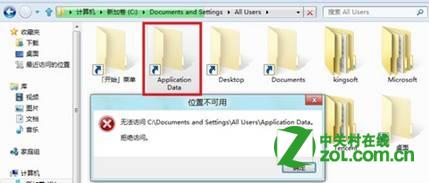 資料夾圖示帶小鎖頭,雙擊提示拒絕存取
解決核心:取得擁有權 → 授予完整控制權限
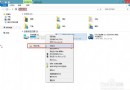
- 右鍵資料夾 → 內容 → 安全性 分頁 → 進階。
- 「進階安全性設定」視窗 → 擁有者 標籤 → 變更。
- 「選取使用者或群組」 → 進階 → 立即尋找 → 選取目前管理員帳號(如
Admin (SKY\Admin)) → 確定。
- **關鍵**:勾選 「取代子容器和物件的擁有者」 → 確定。
- 彈出確認對話框 → 是(遞迴套用所有子資料夾/檔案)。
- 回到「安全性」分頁 → 編輯 → 新增 → 輸入管理員帳號 → 確定 → 選取該帳號 → 勾選 完整控制 (允許) → 確定套用。
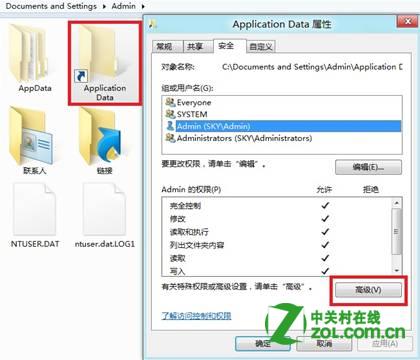 內容 → 安全性 → 進階
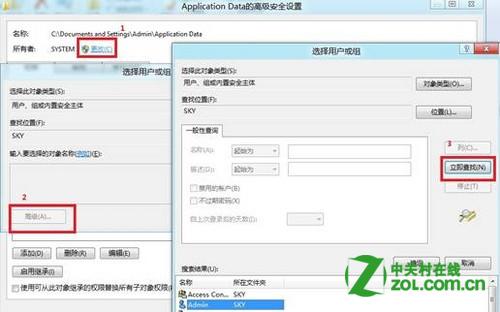 變更擁有者 → 進階 → 立即尋找 → 選取管理員帳號
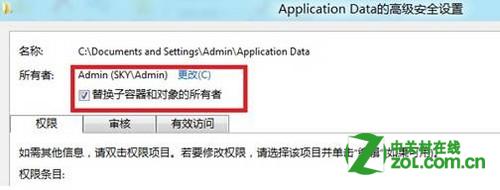 **務必勾選**「取代子容器和物件的擁有者」
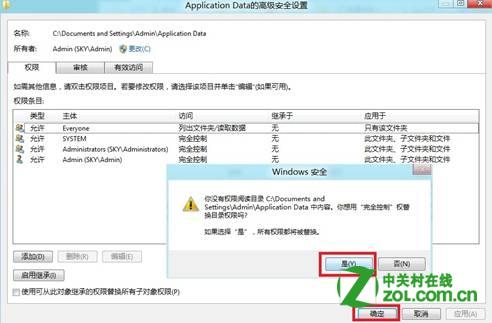 確認遞迴套用所有子項目
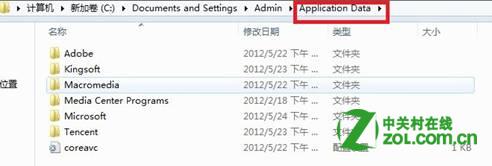 完成授權後可正常開啟資料夾及子項目
注意事項
- 操作需 **Administrators 群組成員** 身分;標準使用者無法變更擁有者。
- 系統關鍵資料夾(如
Windows、System32、Program Files)謹慎變更權限,可能導致系統不穩定。
- 若為外接硬碟/USB 移動裝置,檔案系統為 FAT32/exFAT **不支援 NTFS 權限**,此法無效。