前言
Windows 8.1 內建完整觸控與筆輸入管理工具。本文說明如何確認裝置支援、校準精準度、解決多螢幕觸控錯位、自訂筆/觸控手勢行為。
確認裝置是否支援觸控
- 嘗試手指點擊開始畫面磚,若應用程式啟動即支援觸控。
- 或:Win+I → 「變更電腦設定」 → 「電腦與裝置」 → 「電腦資訊」 → 查看「筆與觸控」欄位說明支援類型(觸控、筆、多點觸控等)。
若硬體支援但無反應,請至廠商官網下載最新觸控驅動程式安裝。
校準觸控與筆精準度
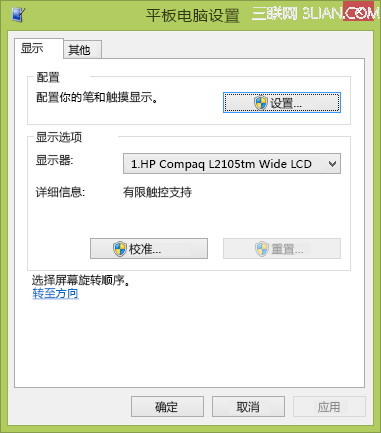
- Win+Q 搜尋「校準」 → 點擊「校準筆與觸控輸入的螢幕」。
- 確認「顯示」欄位為欲校準螢幕(多螢幕環境請逐一校準)。
- 點擊「校準」 → 依畫面指示點擊十字標記完成。
校準後超級按鈕 (Charms) 無法喚出? 邊緣校準可能偏移。重新校準時:開啟校準工具 → 「重設」 → 再次「校準」,點擊校準點時稍微向螢幕中心偏移,確保邊緣偵測準確。
修正多螢幕觸控錯位(觸控這台,游標跑那台)
- 開啟「校準筆與觸控輸入的螢幕」。
- 點擊「設定」 → 依指示在各螢幕點擊確認對應關係。
自訂筆與觸控手勢行為
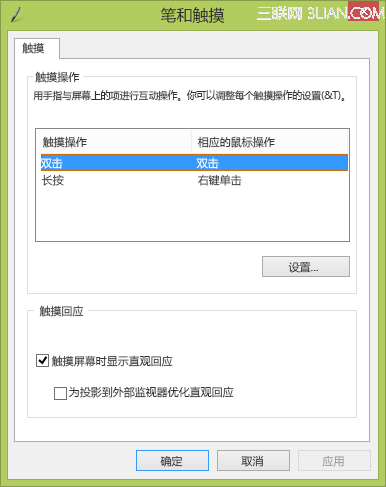
- 搜尋「筆與觸控」 → 開啟「筆與觸控」設定視窗。
- 選擇欲調整動作(如「雙擊」、「長按」、「右鍵點擊」等) → 「設定」。
- 調整速度、範圍、持續時間等參數。
結語
Windows 8.1 提供完整觸控/筆管理工具鏈,從硬體確認、精準校準、多螢幕對齊到手勢微調,均可在系統內完成。善用這些功能,讓觸控操作精準順手,發揮裝置最大效能。